门店外设设置指南

键盘 / 鼠标 / 耳机的设置入口与操作步骤速查,一步步照做即可完成配置。点击截图可放大查看。

网页后台 10 款驱动软件 8 款手动安装 2 款
01

IQUNIX

EZ63 等网页驱动键盘网页后台
https://ez.iqunix.com/
浏览器打开该网页,按下方步骤连接并设置
打开
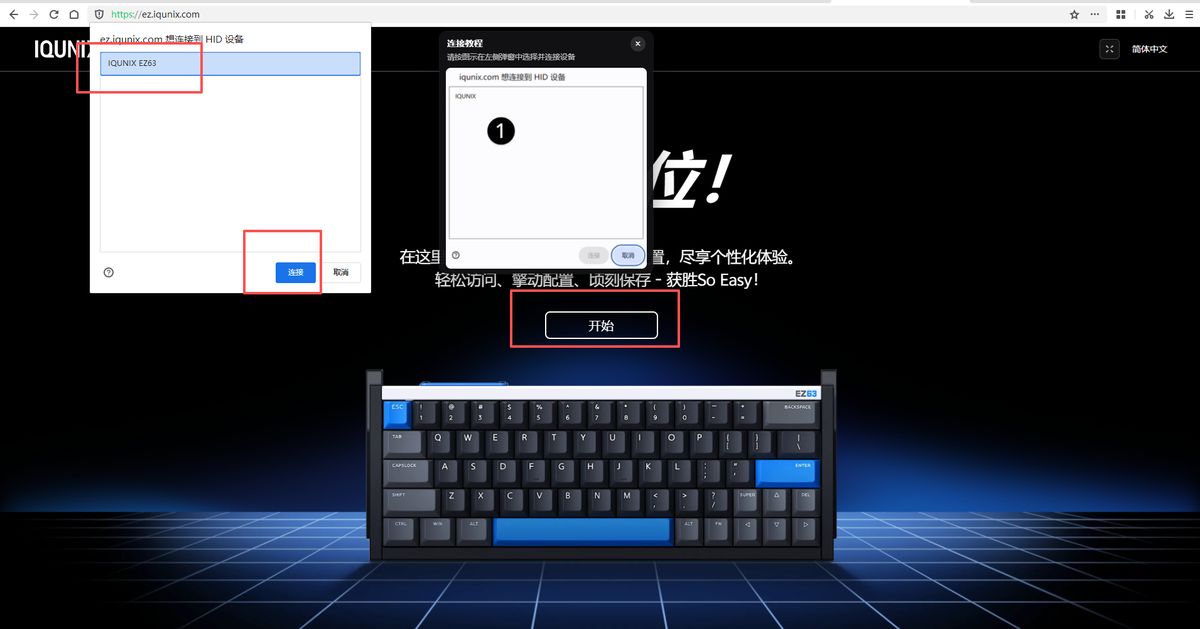
  1. 打开网页后台,点击「开始」,左上角选择设备并「连接」

    IQUNIX · 第1步:打开网页后台,点击「开始」,左上角选择设备并「连接」
    点击截图可放大 · 步骤 1/3
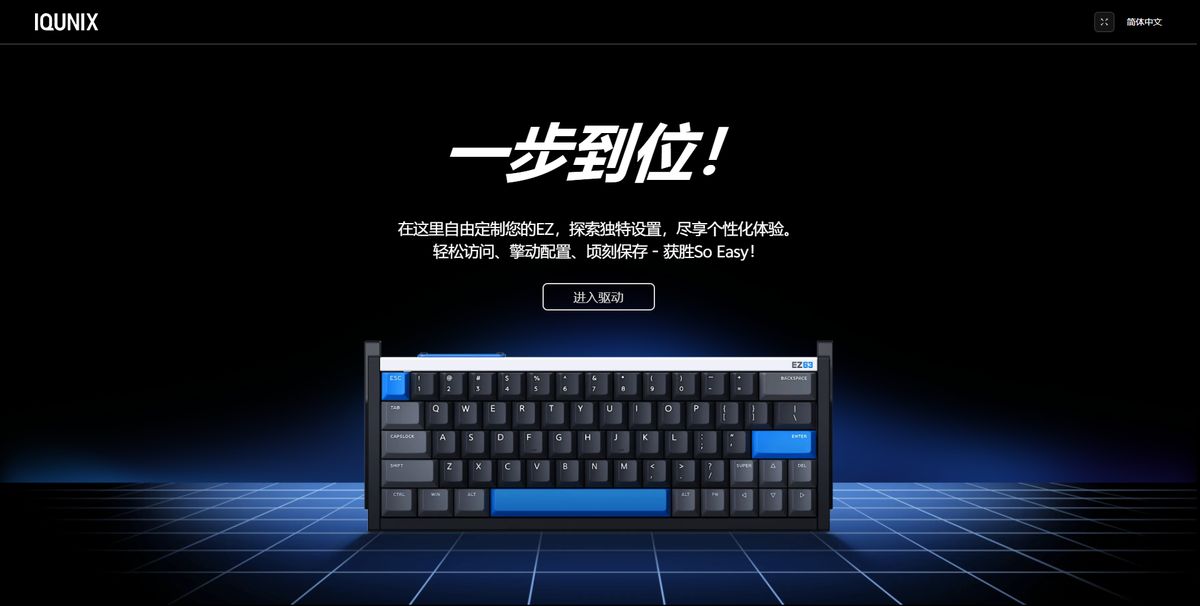
  2. 连接成功后,点击「进入驱动」

    IQUNIX · 第2步:连接成功后,点击「进入驱动」
    点击截图可放大 · 步骤 2/3
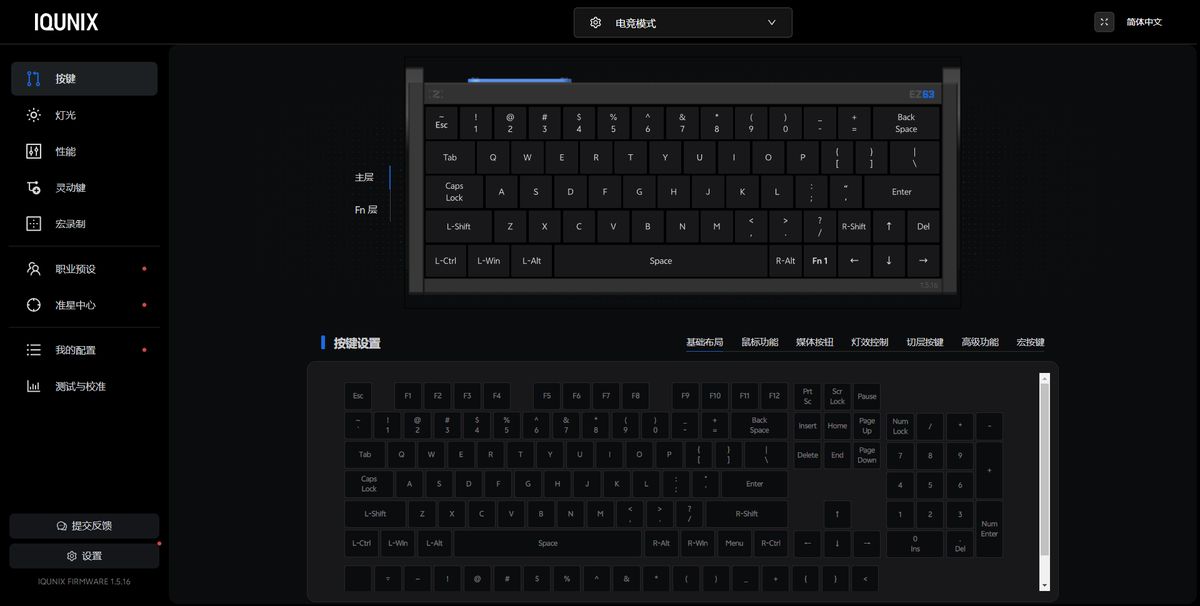
  3. 成功进入设置后台,根据个人喜好设置

    IQUNIX · 第3步:成功进入设置后台,根据个人喜好设置
    点击截图可放大 · 步骤 3/3
02

雷柏 Rapoo

A HUB 驱动软件驱动软件
「A HUB 雷柏软件」
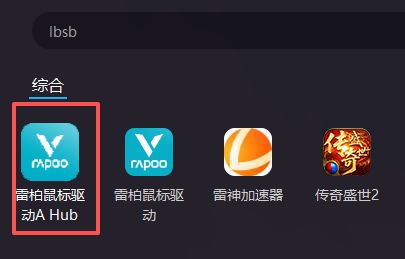
在游戏菜单中搜索「lbsb」并打开该程序
  1. 在游戏菜单中找到 A HUB 雷柏软件,点击运行

    雷柏 Rapoo · 第1步:在游戏菜单中找到 A HUB 雷柏软件,点击运行
    点击截图可放大 · 步骤 1/3
  2. 软件主界面,选择设备点击进入

    雷柏 Rapoo · 第2步:软件主界面,选择设备点击进入
    点击截图可放大 · 步骤 2/3
  3. 设置界面,根据个人喜好进行设置

    雷柏 Rapoo · 第3步:设置界面,根据个人喜好进行设置
    点击截图可放大 · 步骤 3/3
04

小蜜蜂 MelGeek

CENTAURI60 EVA驱动软件
「小蜜蜂键盘驱动」
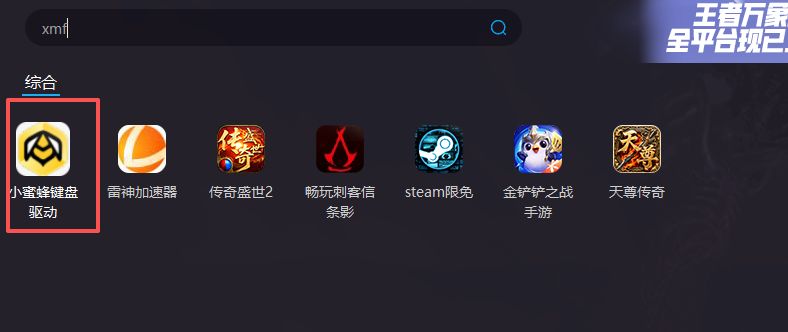
在游戏菜单中搜索「xm」并打开该程序
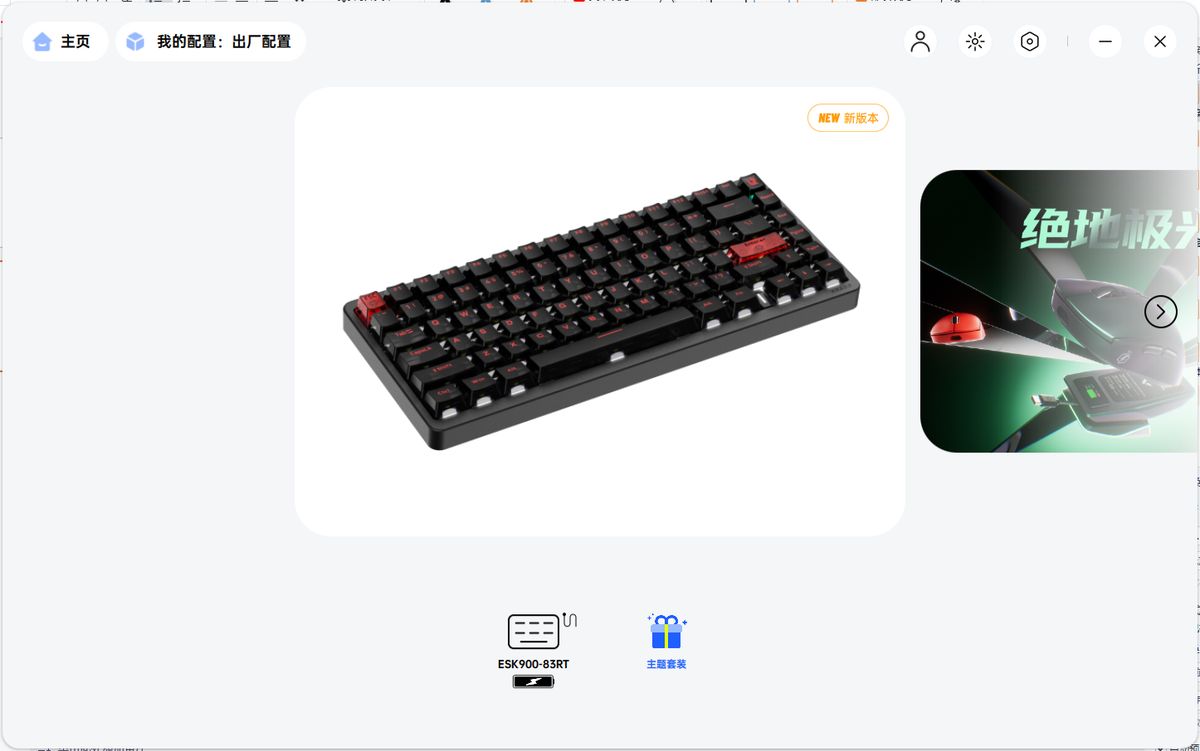
  1. 游戏菜单找到小蜜蜂键盘程序,打开

    小蜜蜂 MelGeek · 第1步:游戏菜单找到小蜜蜂键盘程序,打开
    点击截图可放大 · 步骤 1/3
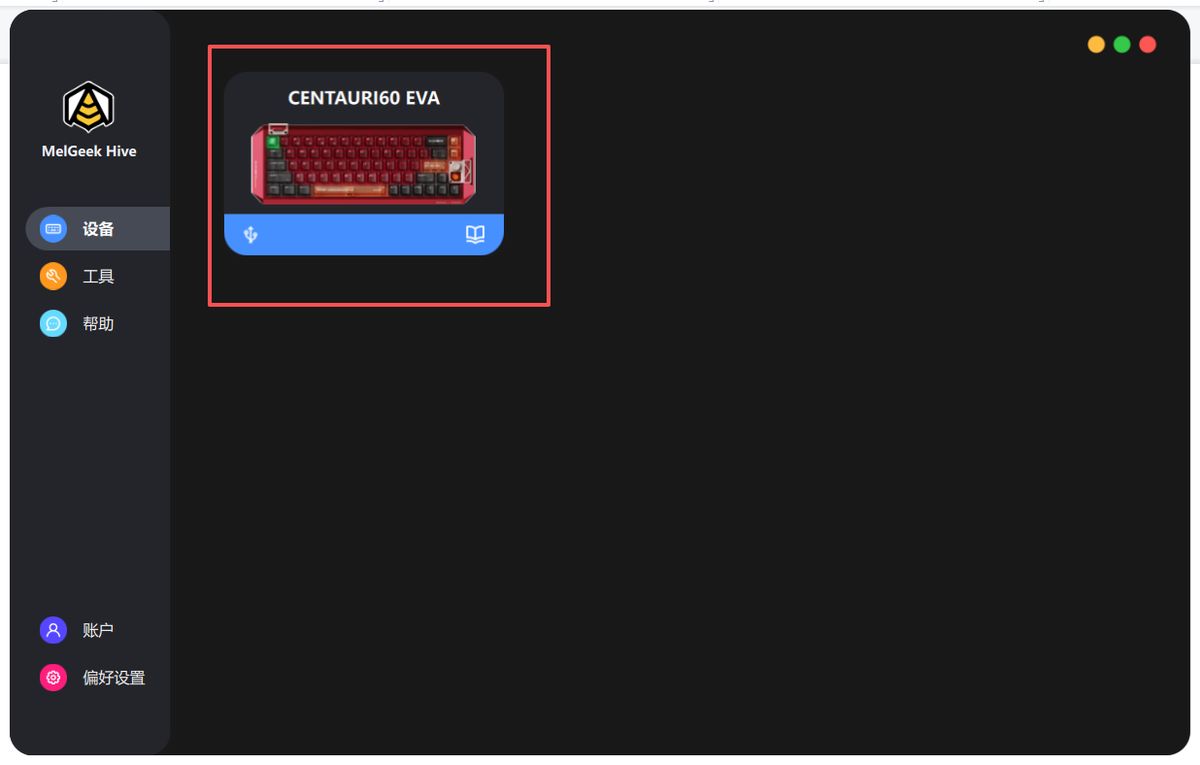
  2. 选择键盘图标,点击进入

    小蜜蜂 MelGeek · 第2步:选择键盘图标,点击进入
    点击截图可放大 · 步骤 2/3
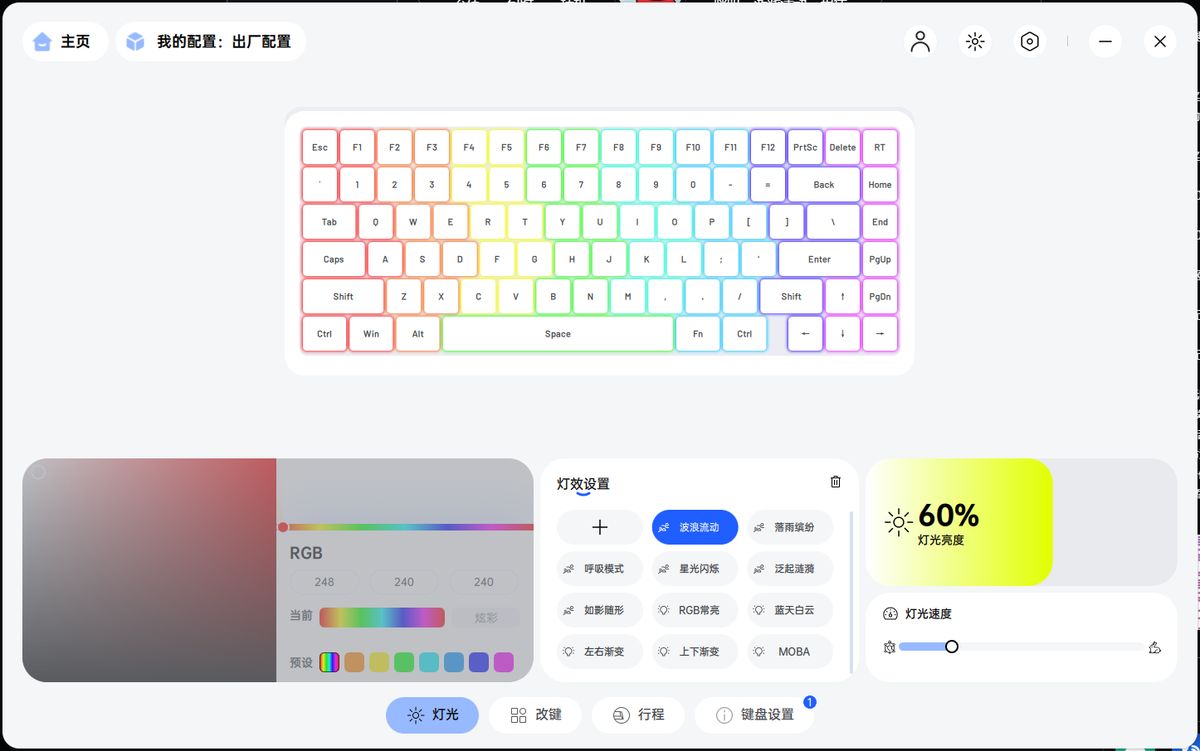
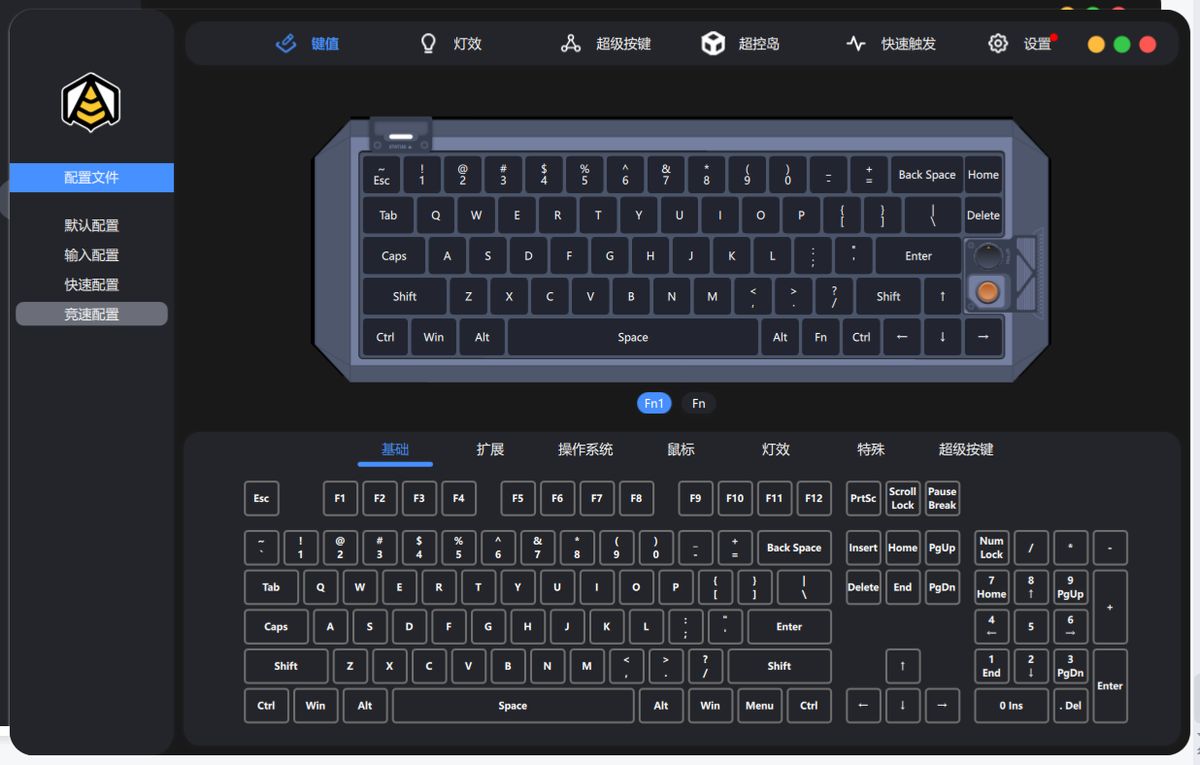
  3. 来到键盘后台,根据个人喜好设置

    小蜜蜂 MelGeek · 第3步:来到键盘后台,根据个人喜好设置
    点击截图可放大 · 步骤 3/3
05

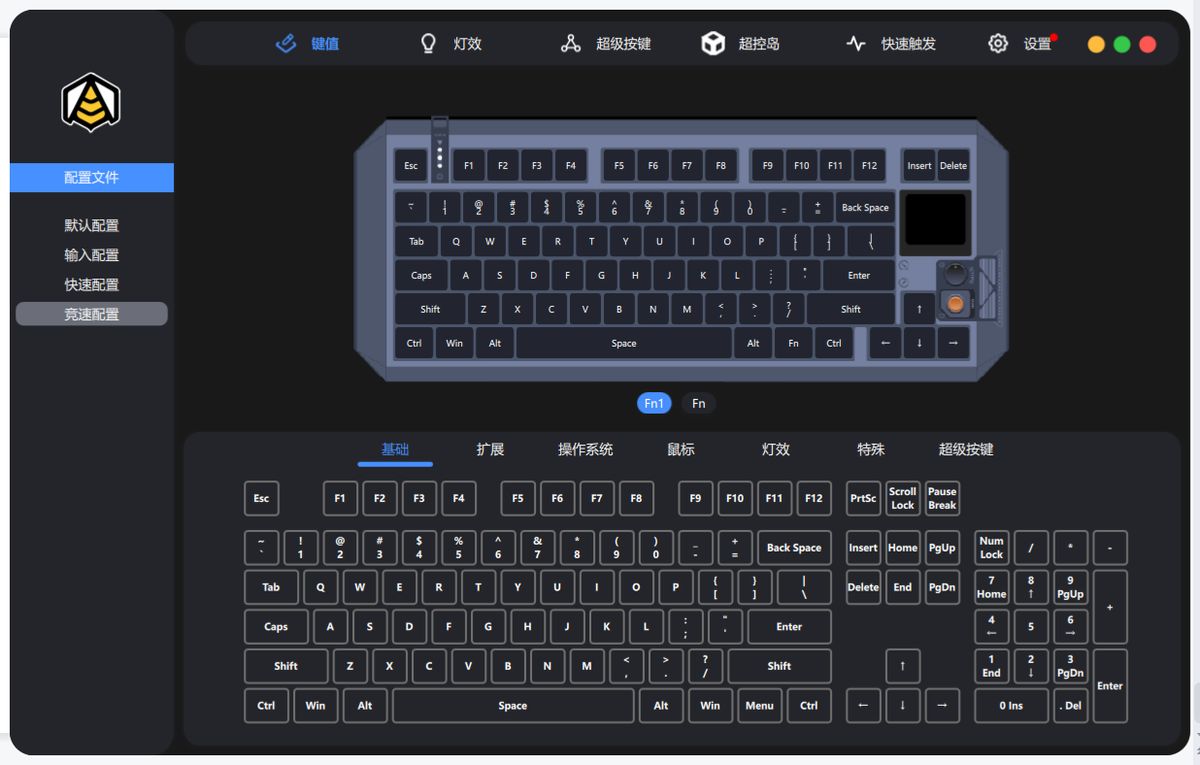
小蜜蜂 MelGeek

CENTAURI80 奇点驱动软件
「小蜜蜂键盘驱动」
在游戏菜单中搜索「xm」并打开该程序
  1. 游戏菜单找到小蜜蜂键盘程序,打开

    小蜜蜂 MelGeek · 第1步:游戏菜单找到小蜜蜂键盘程序,打开
    点击截图可放大 · 步骤 1/3
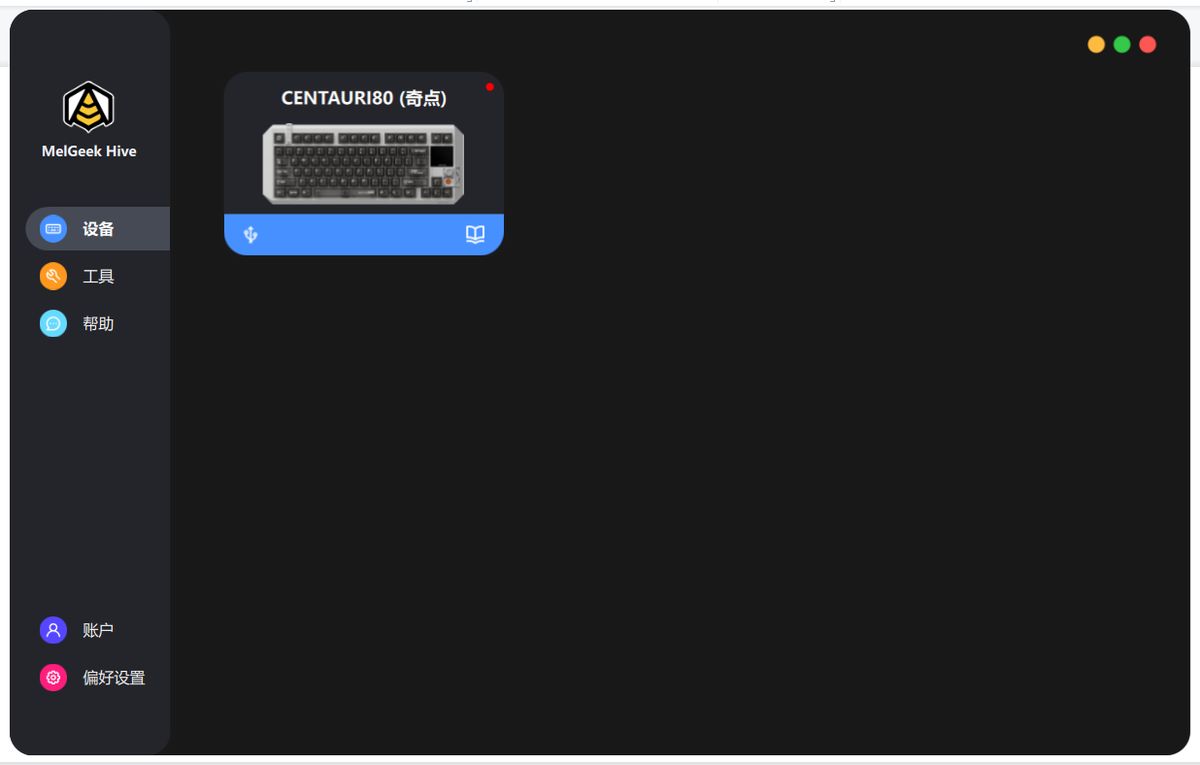
  2. 选择键盘图标,点击进入

    小蜜蜂 MelGeek · 第2步:选择键盘图标,点击进入
    点击截图可放大 · 步骤 2/3
  3. 来到键盘后台,根据个人喜好设置

    小蜜蜂 MelGeek · 第3步:来到键盘后台,根据个人喜好设置
    点击截图可放大 · 步骤 3/3
06

WootiLity

驱动软件键盘驱动软件
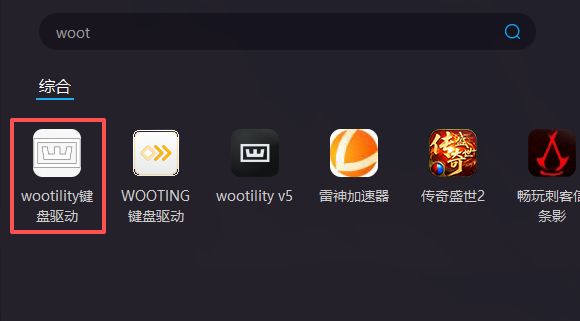
「wootility 键盘驱动」
在游戏菜单中搜索「woot」并打开该程序
  1. 游戏菜单找到 WootiLity 键盘驱动程序,打开

    WootiLity · 第1步:游戏菜单找到 WootiLity 键盘驱动程序,打开
    点击截图可放大 · 步骤 1/3
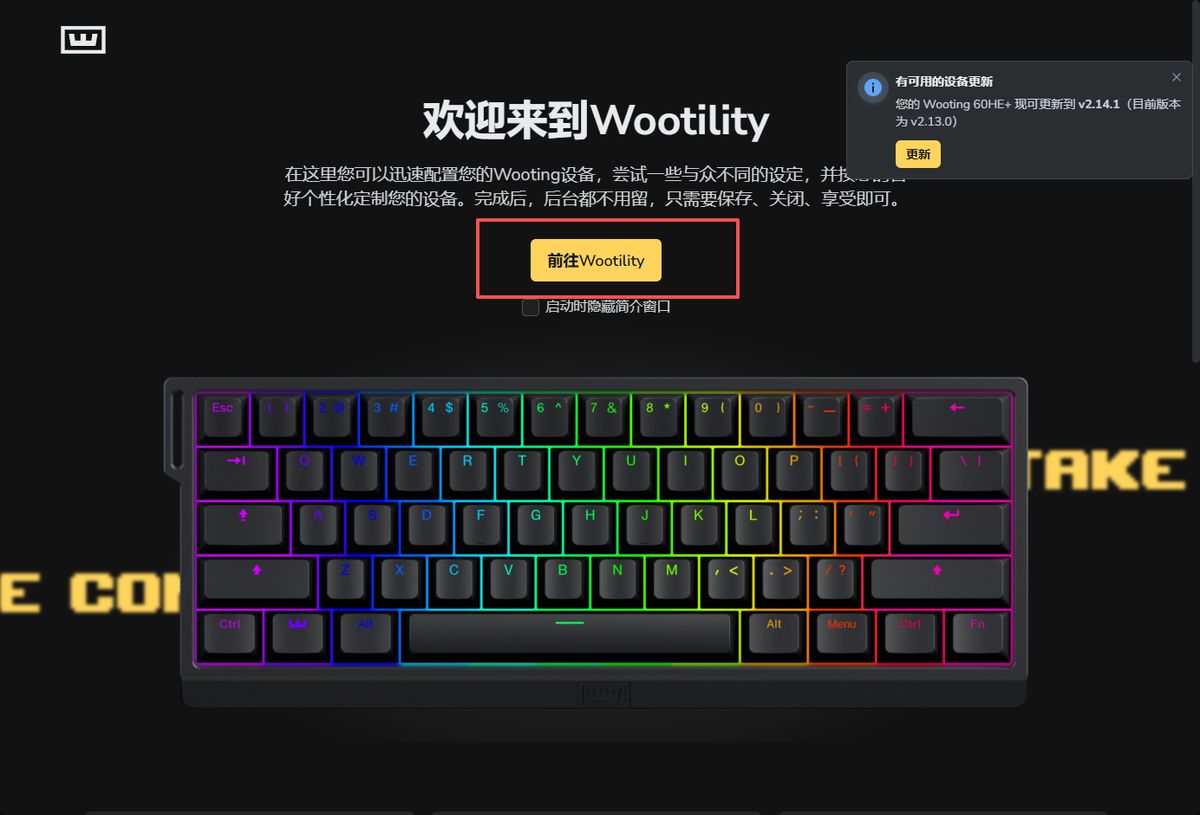
  2. 前往 WootiLity

    WootiLity · 第2步:前往 WootiLity
    点击截图可放大 · 步骤 2/3
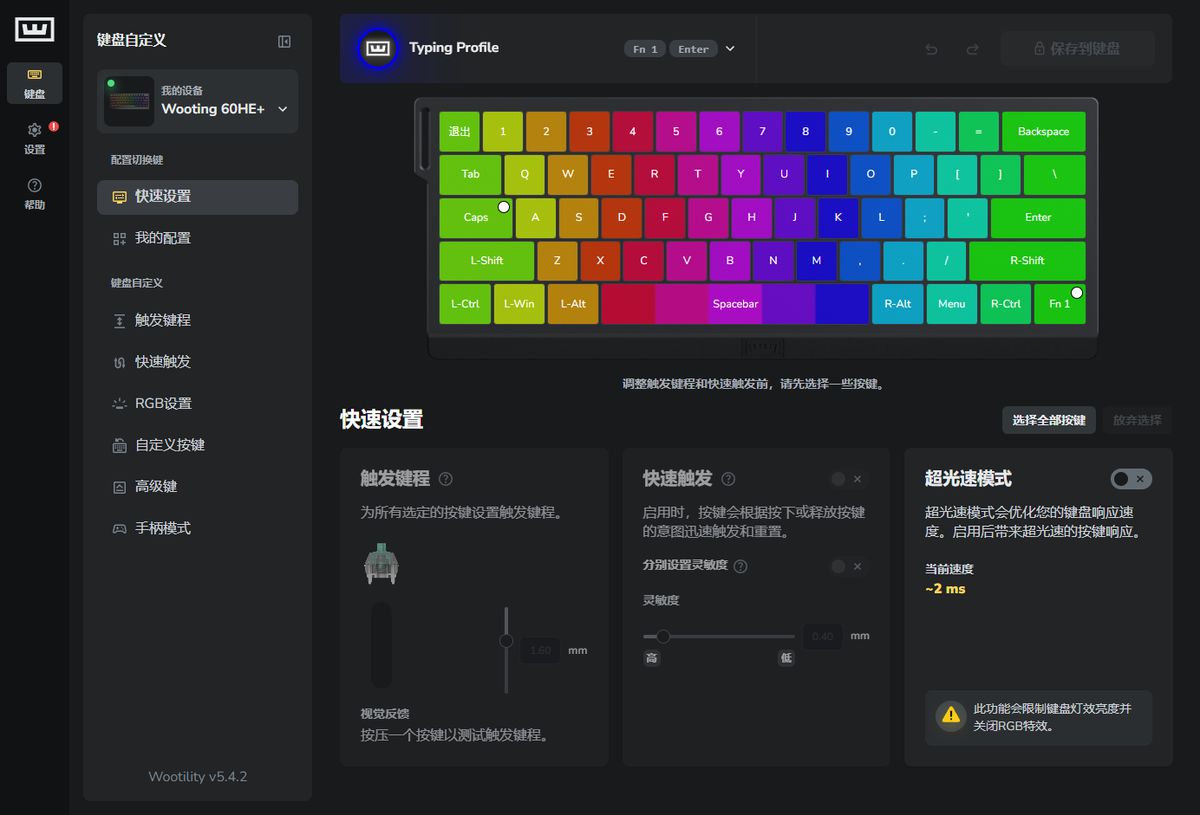
  3. 来到键盘后台,根据个人喜好设置

    WootiLity · 第3步:来到键盘后台,根据个人喜好设置
    点击截图可放大 · 步骤 3/3
07

重力星球

网页驱动键盘网页后台
https://hub.gravastar.com/gravastar/connect
浏览器打开该网页,按下方步骤连接并设置
打开
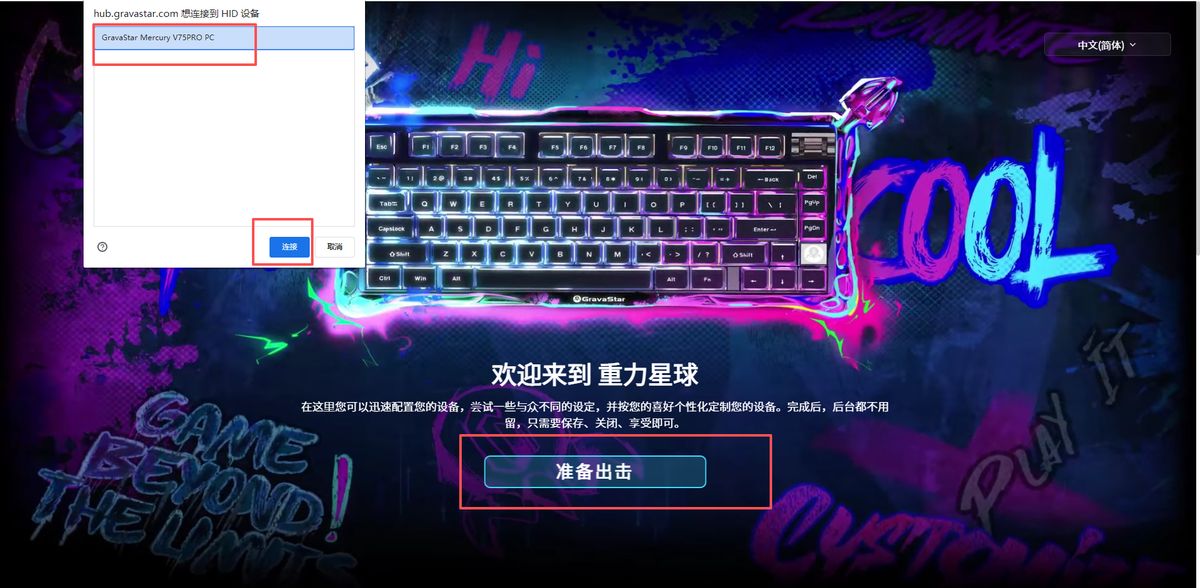
  1. 打开网页后台,点击「准备出击」,左上角选择设备并「连接」

    重力星球 · 第1步:打开网页后台,点击「准备出击」,左上角选择设备并「连接」
    点击截图可放大 · 步骤 1/2
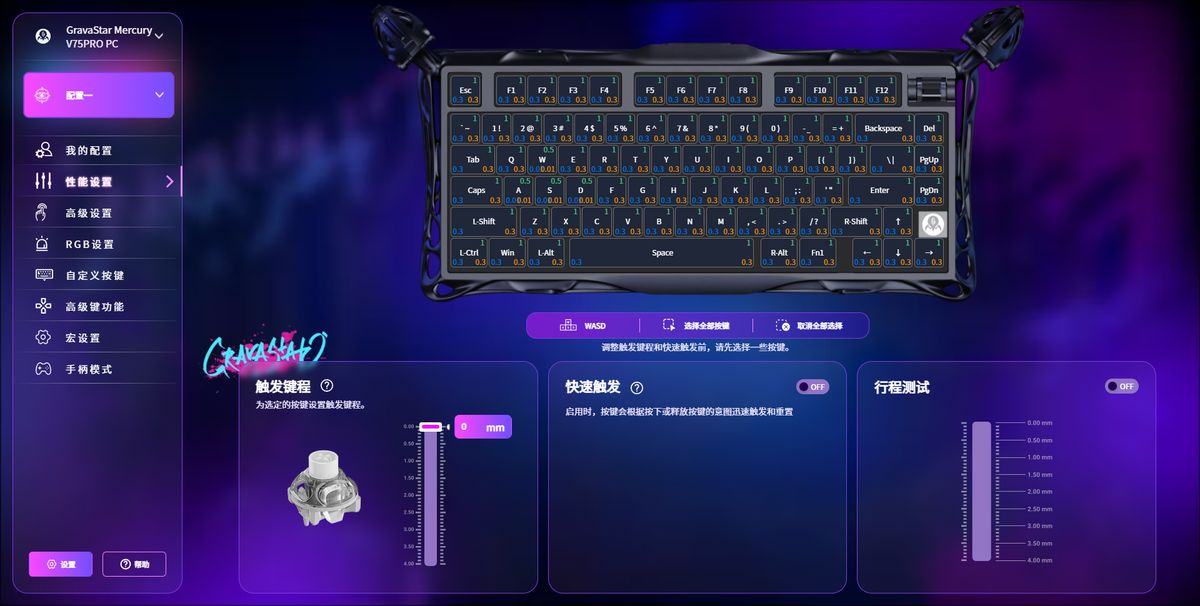
  2. 成功来到键盘后台,按个人喜好设置

    重力星球 · 第2步:成功来到键盘后台,按个人喜好设置
    点击截图可放大 · 步骤 2/2
08

思巴达

网页驱动键盘网页后台
https://sibada.keybord.net.cn/
浏览器打开该网页,按下方步骤连接并设置
打开
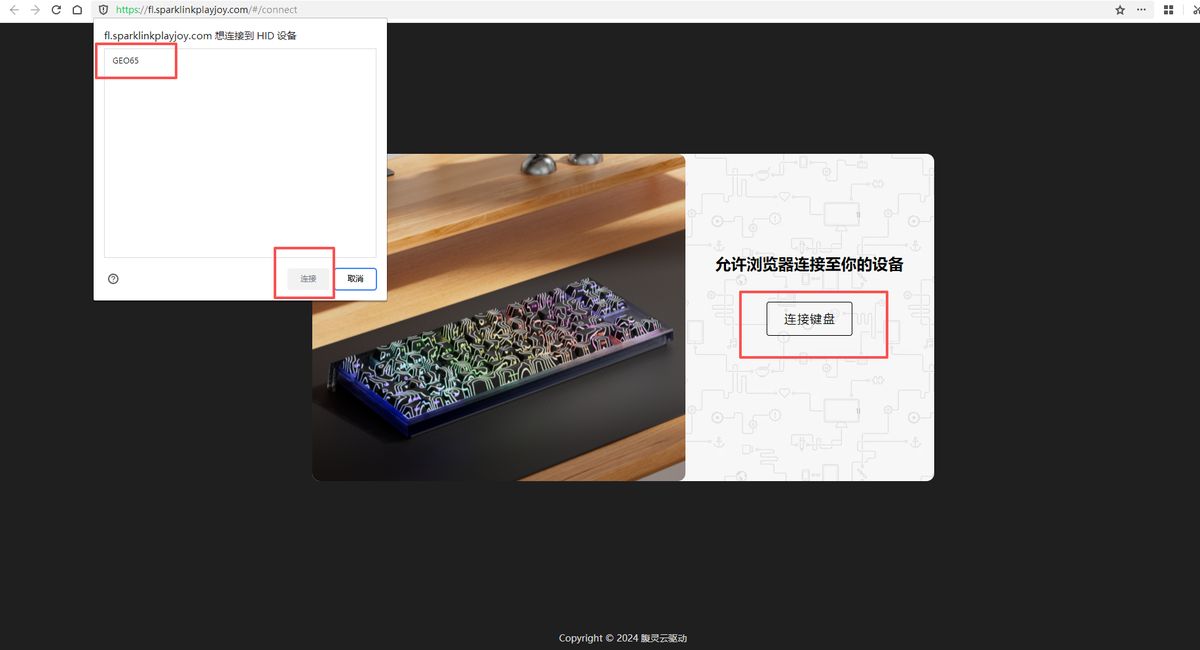
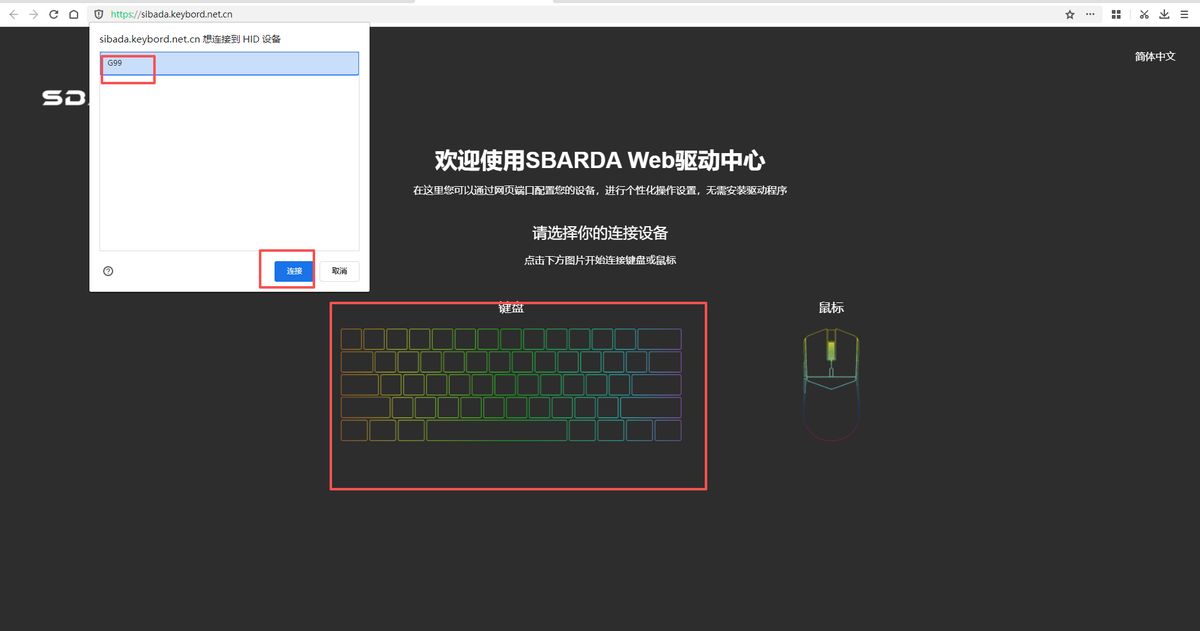
  1. 打开网页后台,点击「键盘」,左上角选择设备并「连接」

    思巴达 · 第1步:打开网页后台,点击「键盘」,左上角选择设备并「连接」
    点击截图可放大 · 步骤 1/2
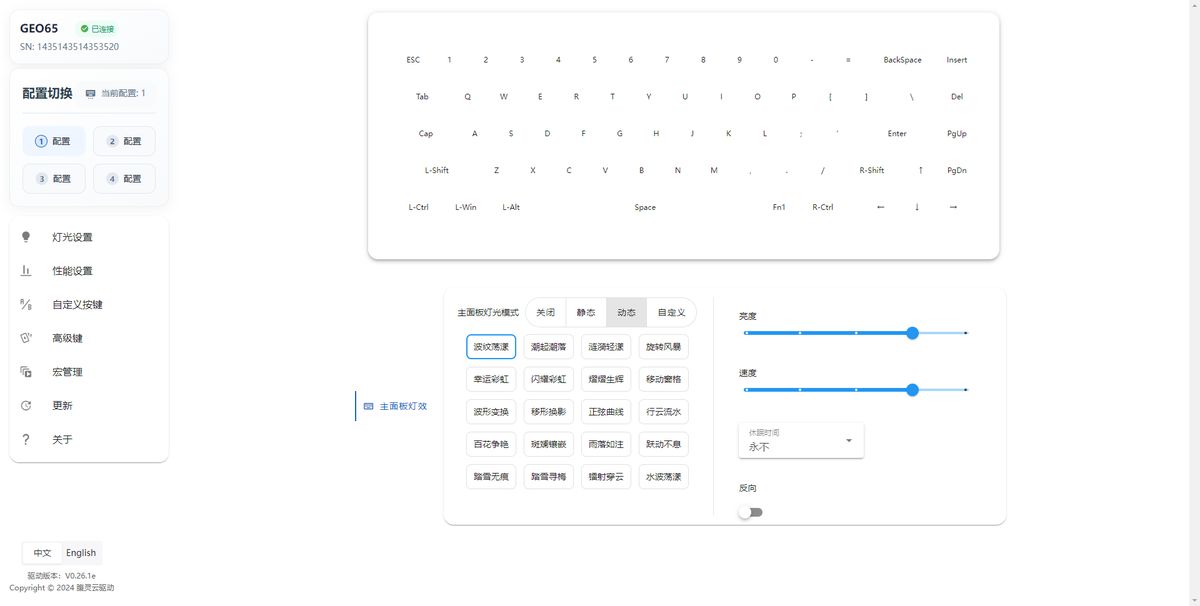
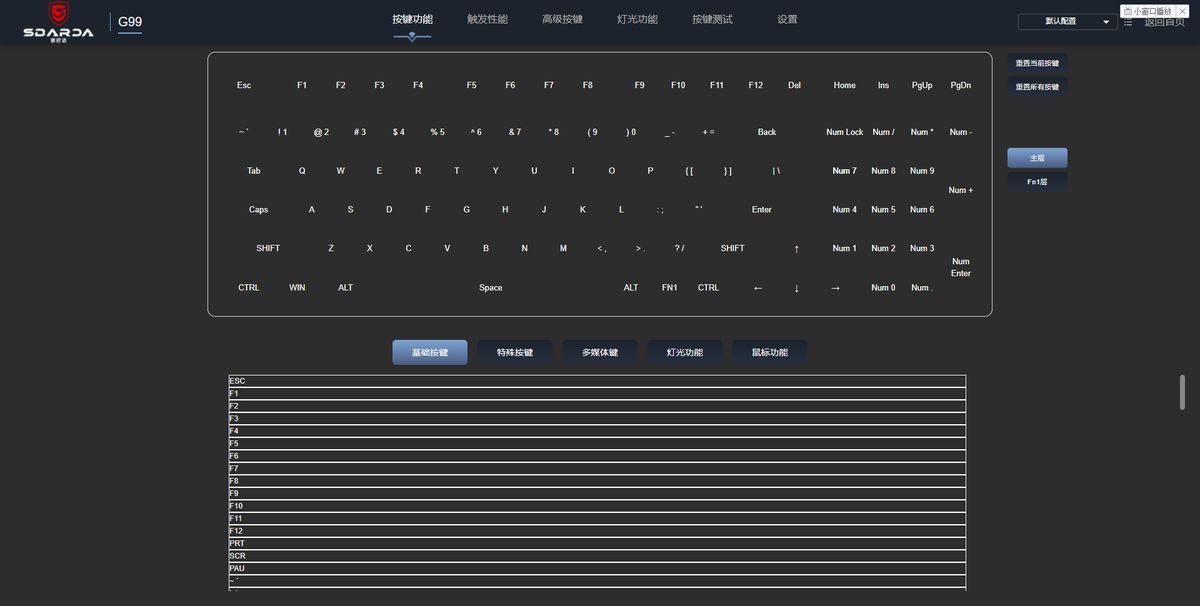
  2. 成功来到键盘后台,按个人喜好设置

    思巴达 · 第2步:成功来到键盘后台,按个人喜好设置
    点击截图可放大 · 步骤 2/2
09

ROG夜魔

奥创极速网页版 GearLink网页后台
https://gearlink.asus.com.cn/zh-cn
浏览器打开该网页,按下方步骤连接并设置
打开
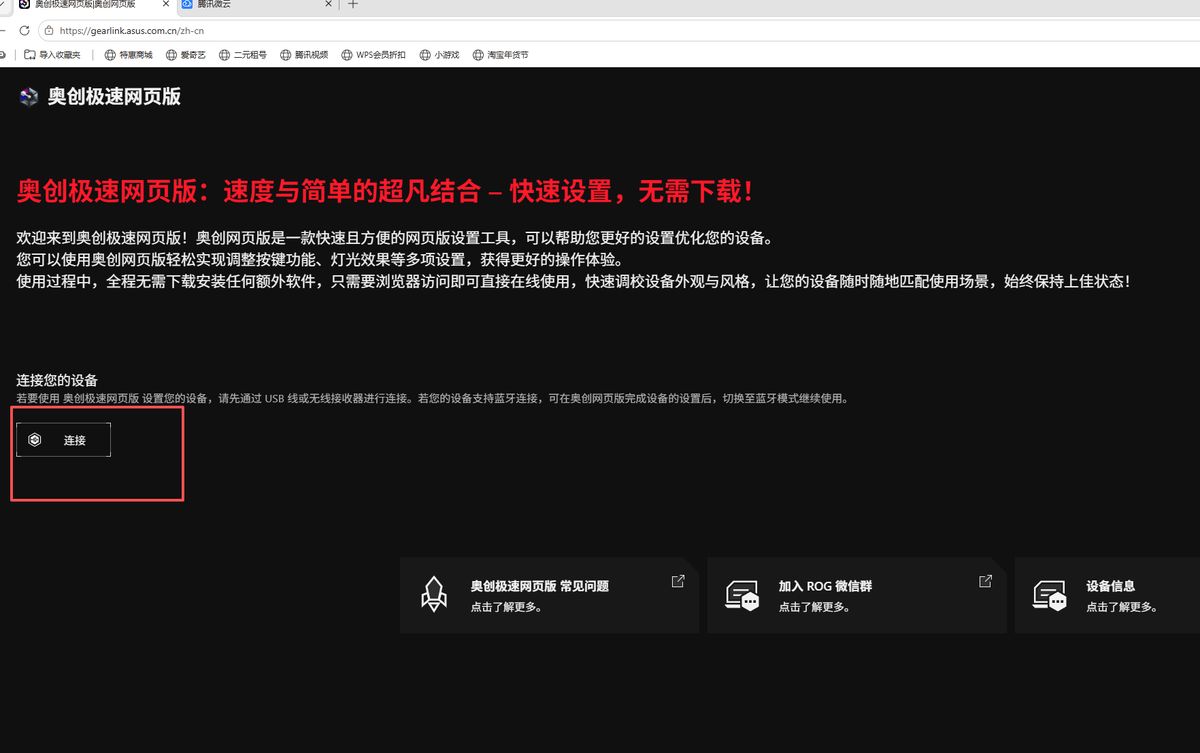
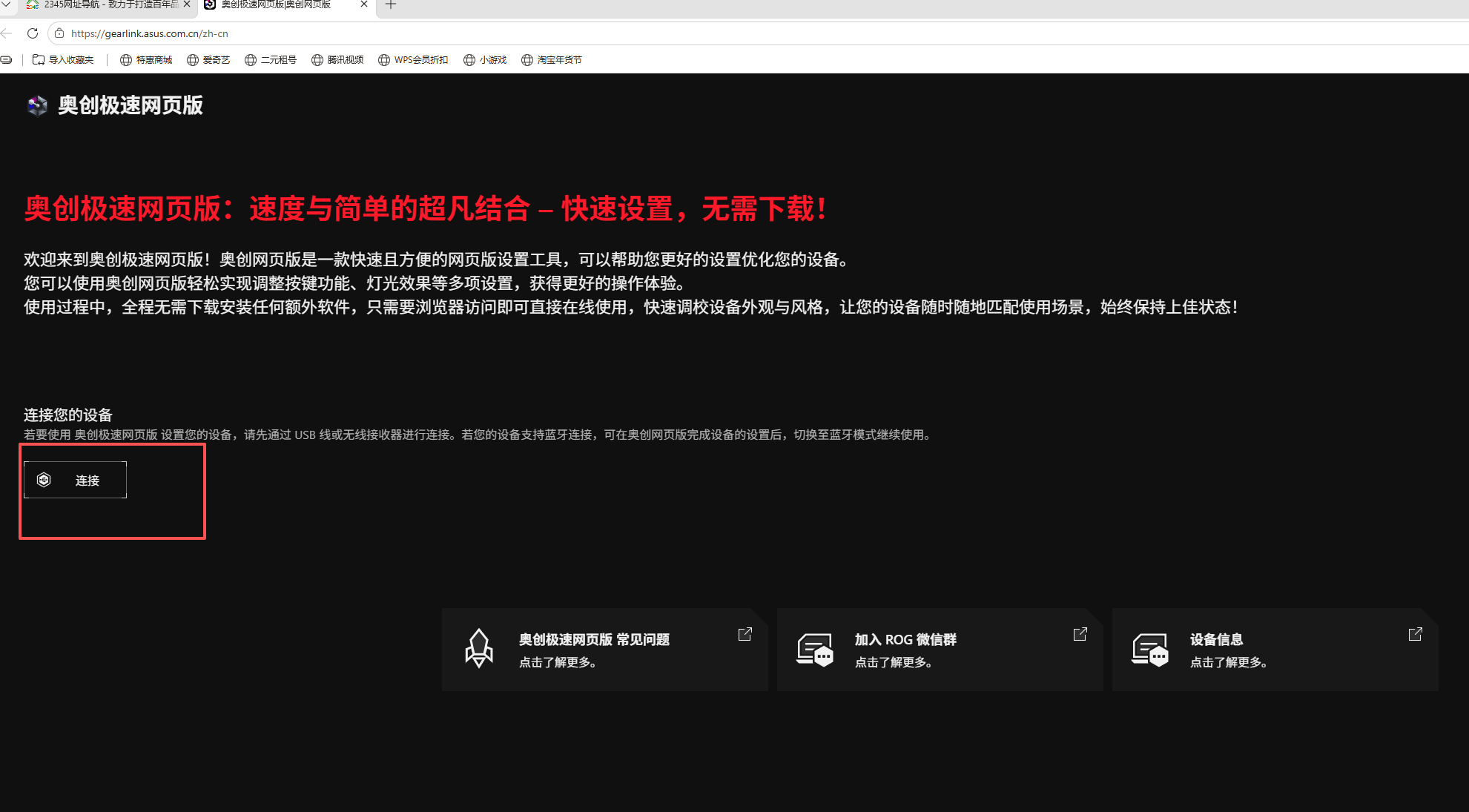
  1. 打开网页后台,点击「连接」

    ROG夜魔 · 第1步:打开网页后台,点击「连接」
    点击截图可放大 · 步骤 1/10
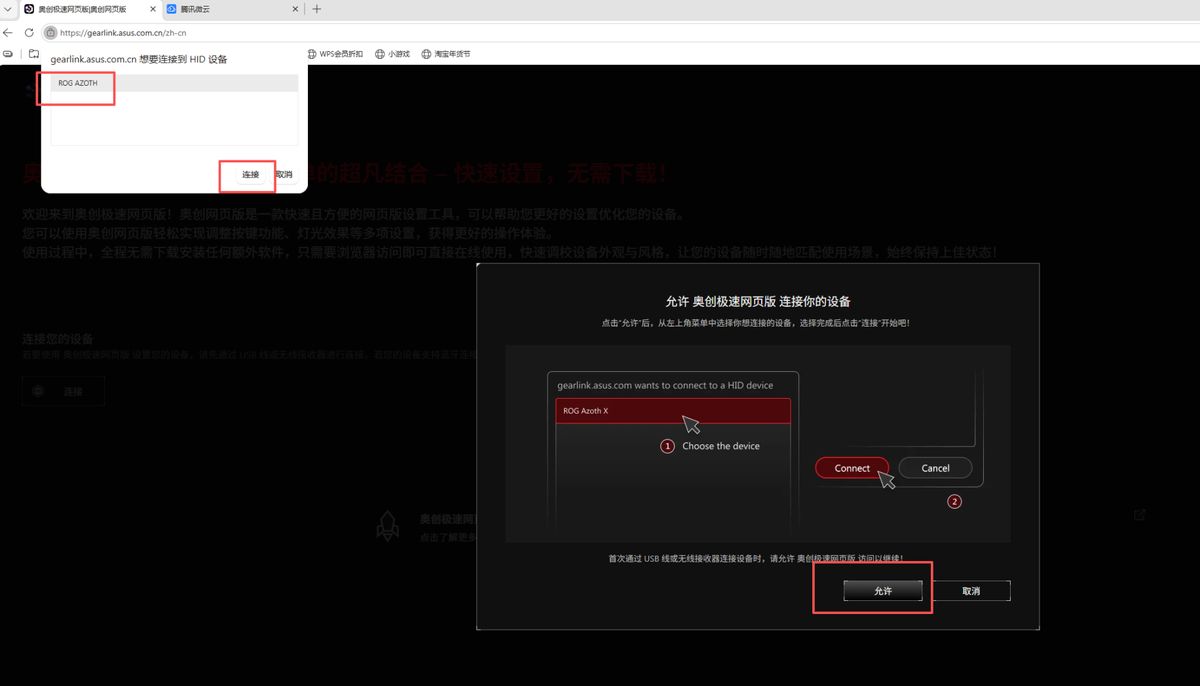
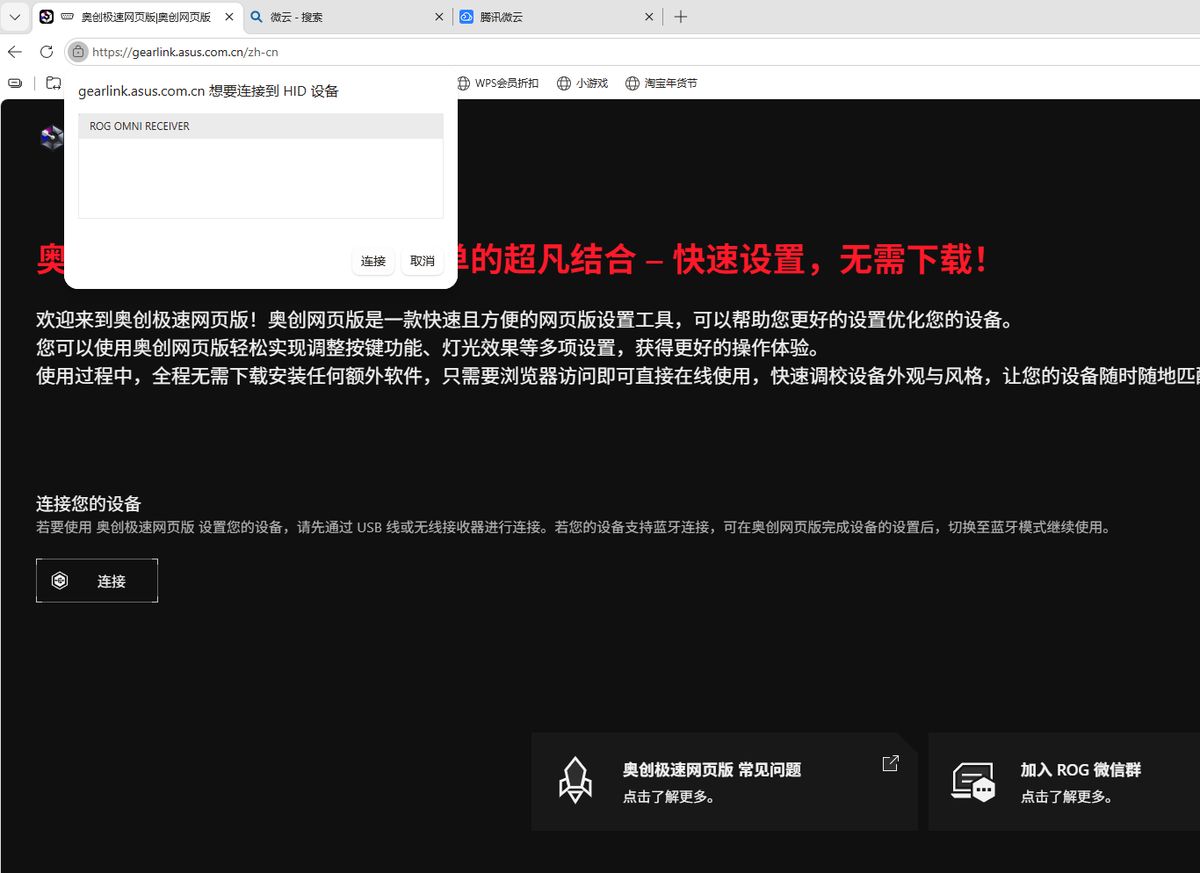
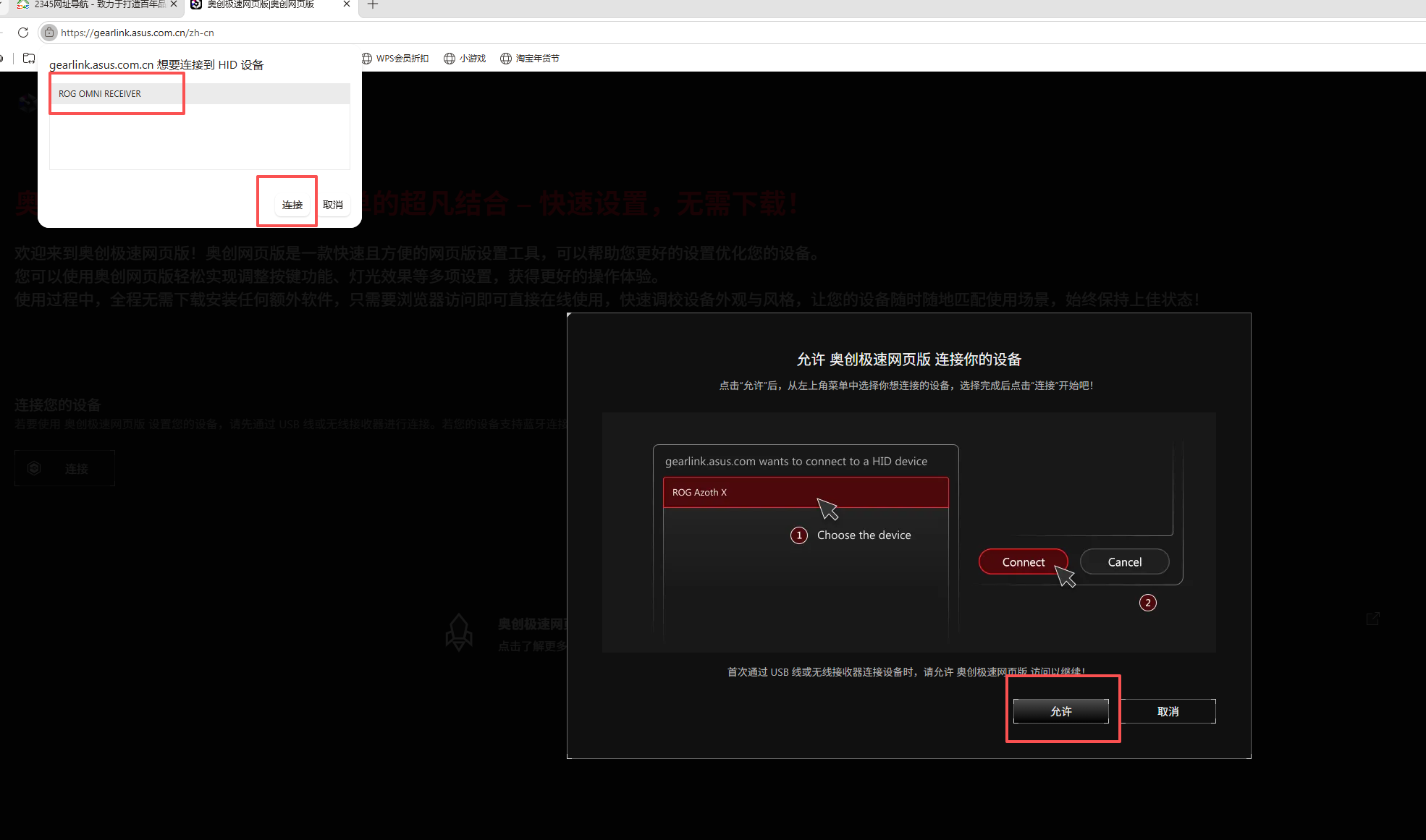
  2. 选择「允许」,选择设备后点击「连接」

    ROG夜魔 · 第2步:选择「允许」,选择设备后点击「连接」
    点击截图可放大 · 步骤 2/10
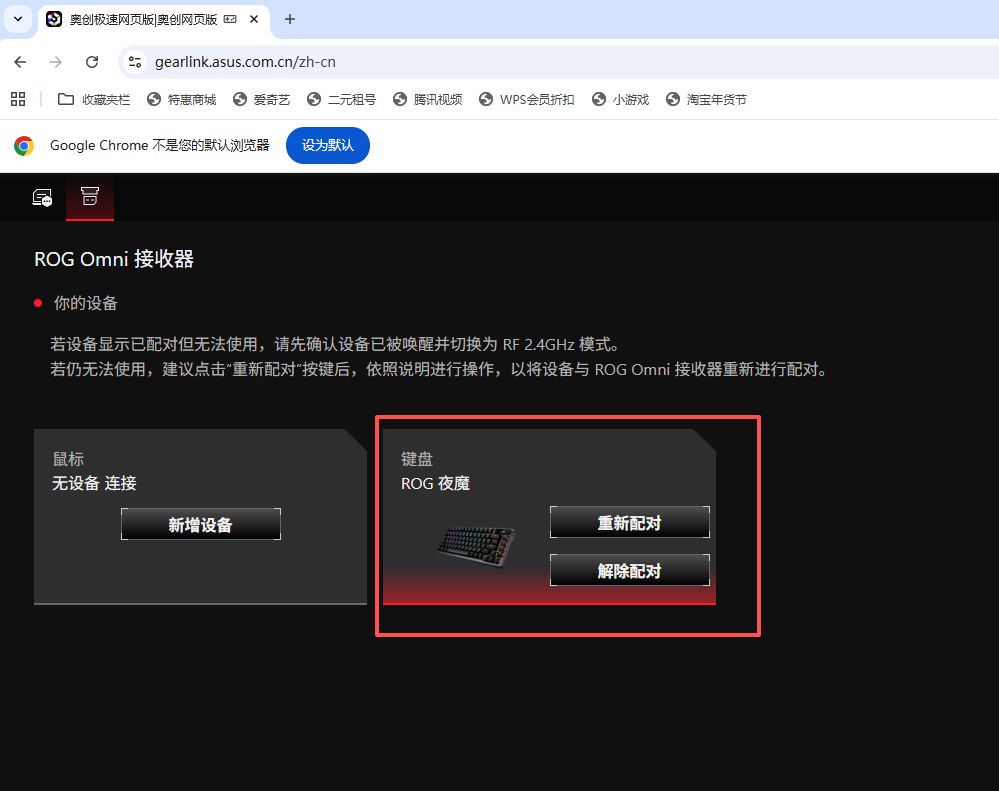
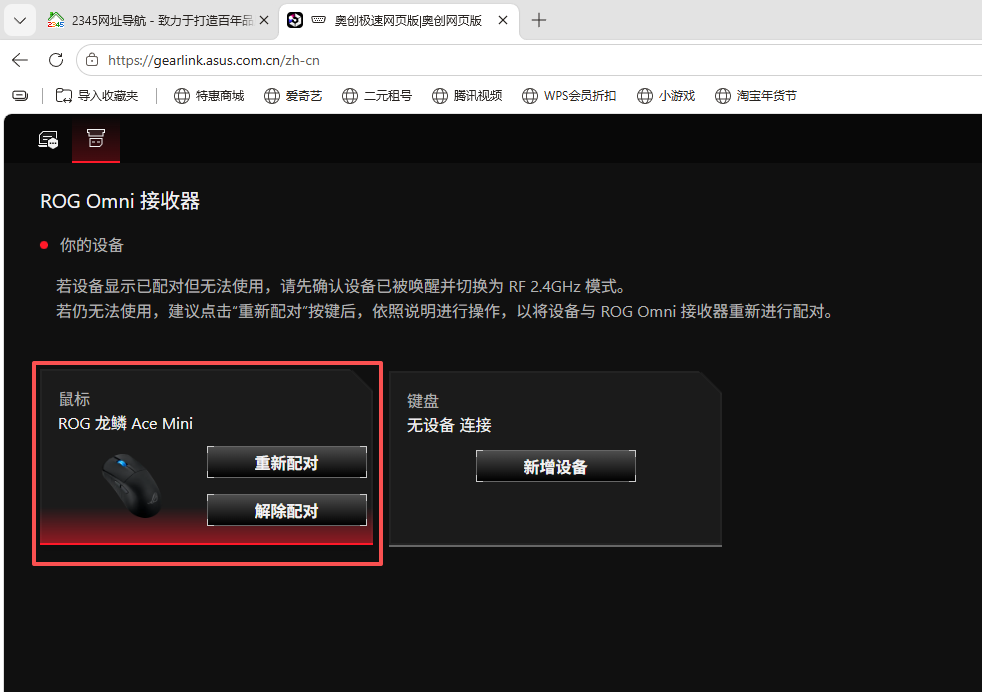
  3. 选择键盘图标,点击进入后台

    ROG夜魔 · 第3步:选择键盘图标,点击进入后台
    点击截图可放大 · 步骤 3/10
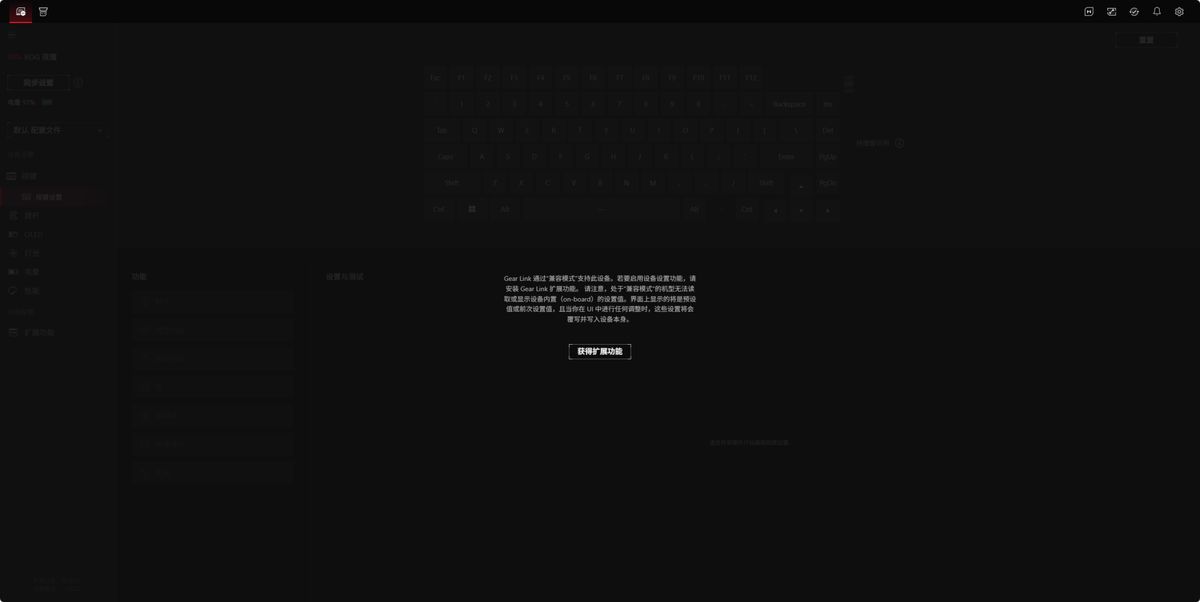
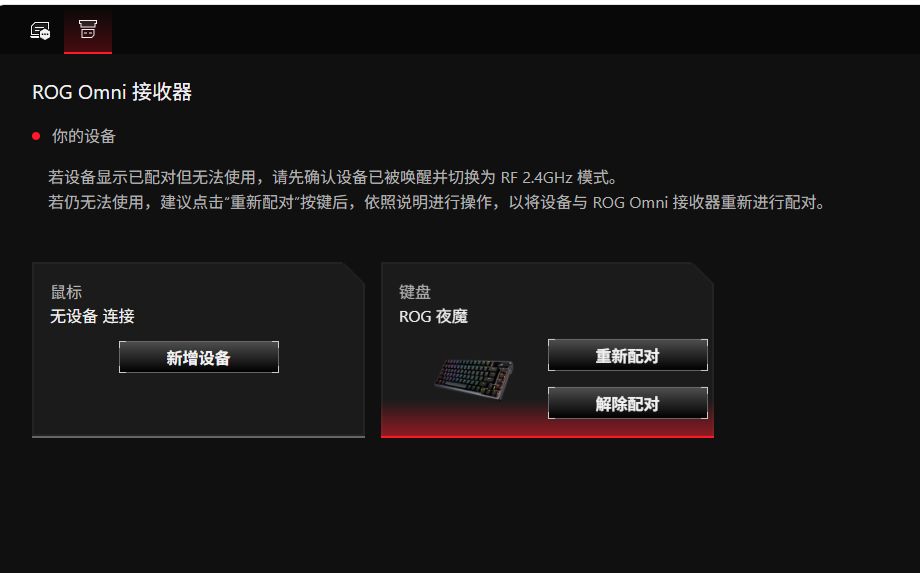
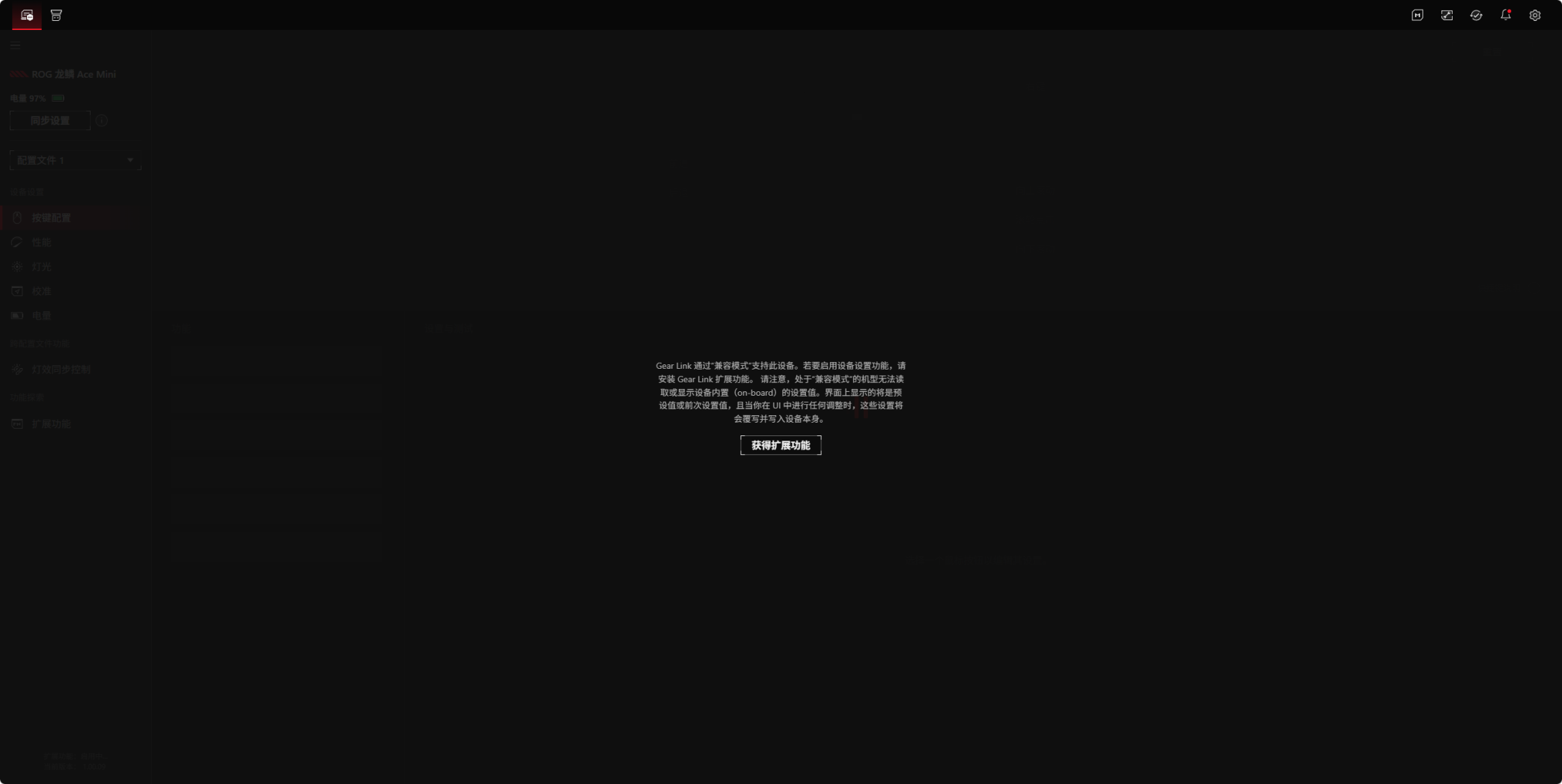
  4. 获取扩展功能

    ROG夜魔 · 第4步:获取扩展功能
    点击截图可放大 · 步骤 4/10
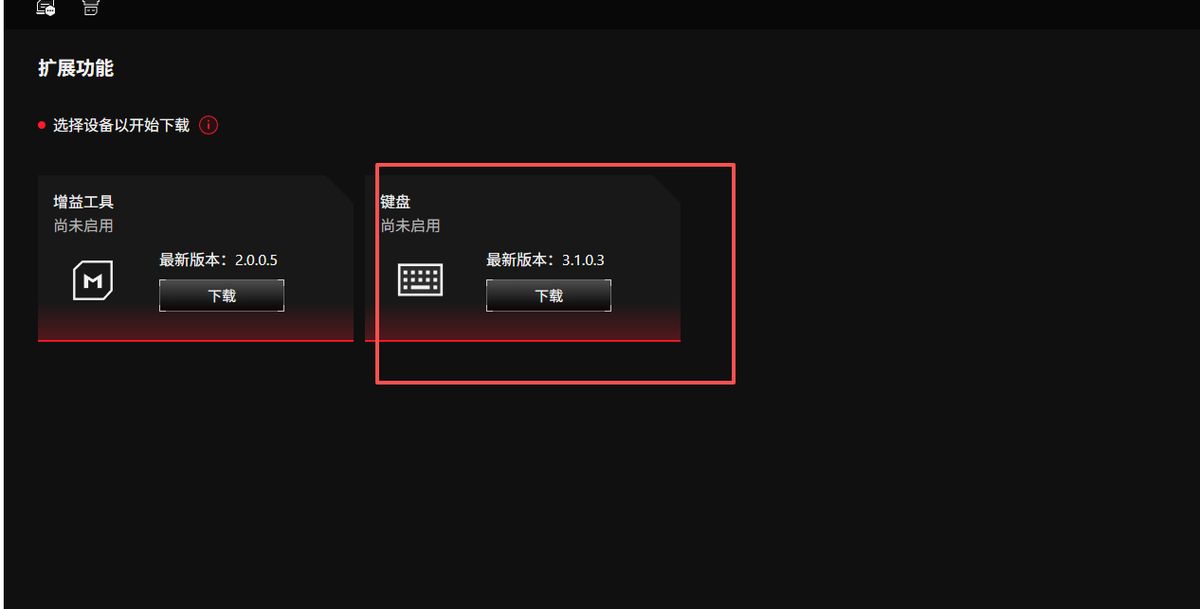
  5. 选择键盘,点击「下载」

    ROG夜魔 · 第5步:选择键盘,点击「下载」
    点击截图可放大 · 步骤 5/10
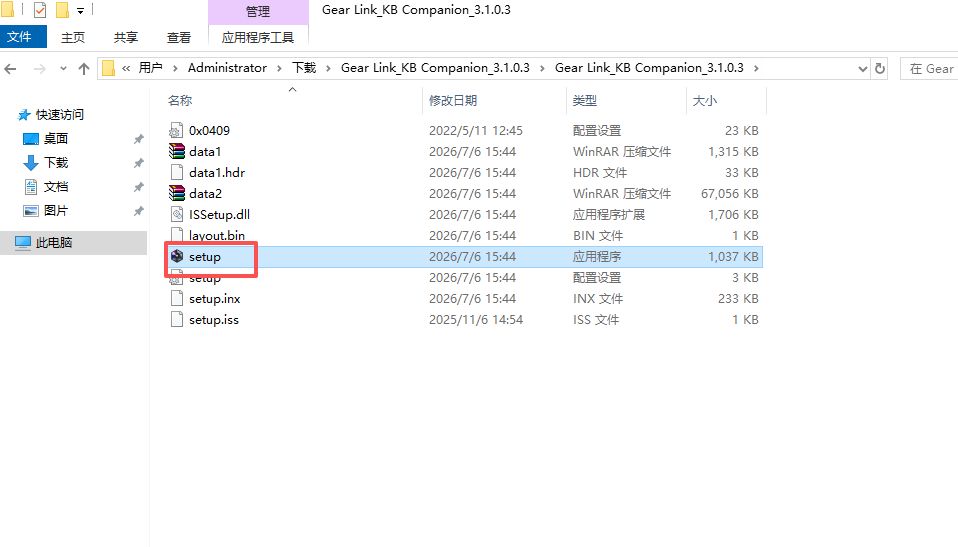
  6. 文件下载完成后,安装

    ROG夜魔 · 第6步:文件下载完成后,安装
    点击截图可放大 · 步骤 6/10
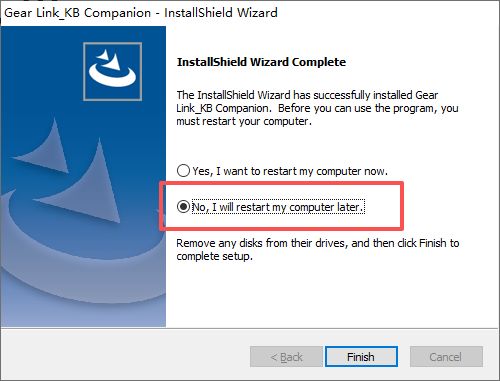
  7. 安装过程中这里选择「NO」

    ROG夜魔 · 第7步:安装过程中这里选择「NO」
    点击截图可放大 · 步骤 7/10
  8. 安装完成,重新连接

    ROG夜魔 · 第8步:安装完成,重新连接
    点击截图可放大 · 步骤 8/10
  9. 点击键盘型号进入后台

    ROG夜魔 · 第9步:点击键盘型号进入后台
    点击截图可放大 · 步骤 9/10
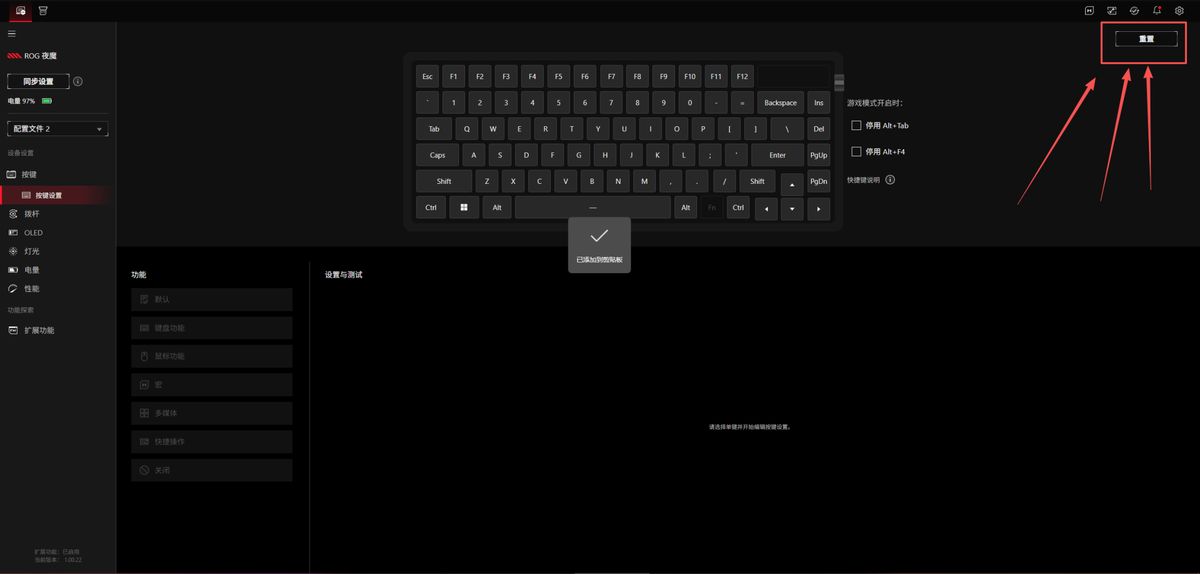
  10. 进入设置后台,按个人喜好调节

    ROG夜魔 · 第10步:进入设置后台,按个人喜好调节
    点击截图可放大 · 步骤 10/10
10

珂芝kzziG68SE

网页驱动网页后台
https://drive3.kzzi.com/
浏览器打开该网页,按下方步骤连接并设置
打开
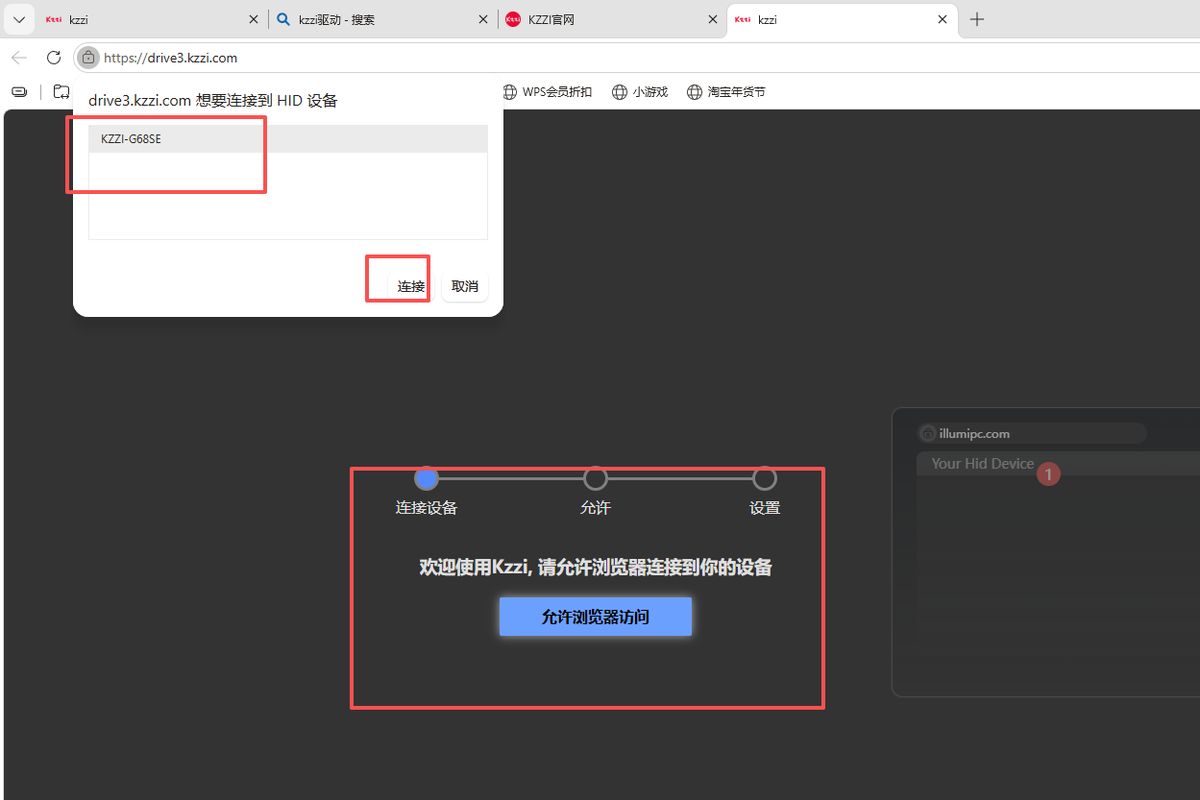
  1. 打开网页后台,选择「允许」浏览器访问

    珂芝kzziG68SE · 第1步:打开网页后台,选择「允许」浏览器访问
    点击截图可放大 · 步骤 1/2
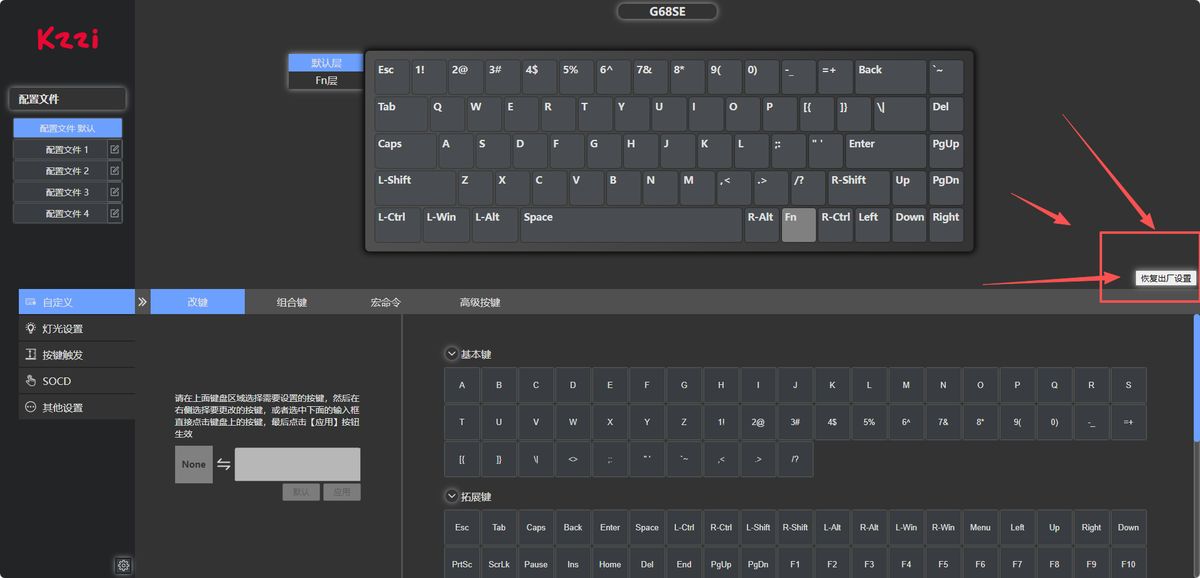
  2. 进入键盘设置后台,根据个人喜好调节参数

    珂芝kzziG68SE · 第2步:进入键盘设置后台,根据个人喜好调节参数
    点击截图可放大 · 步骤 2/2
11

珂芝 KZZI G68

驱动安装程序手动安装
https://www.kzzi.com/download/1/
浏览器打开该网页,按下方步骤连接并设置
打开
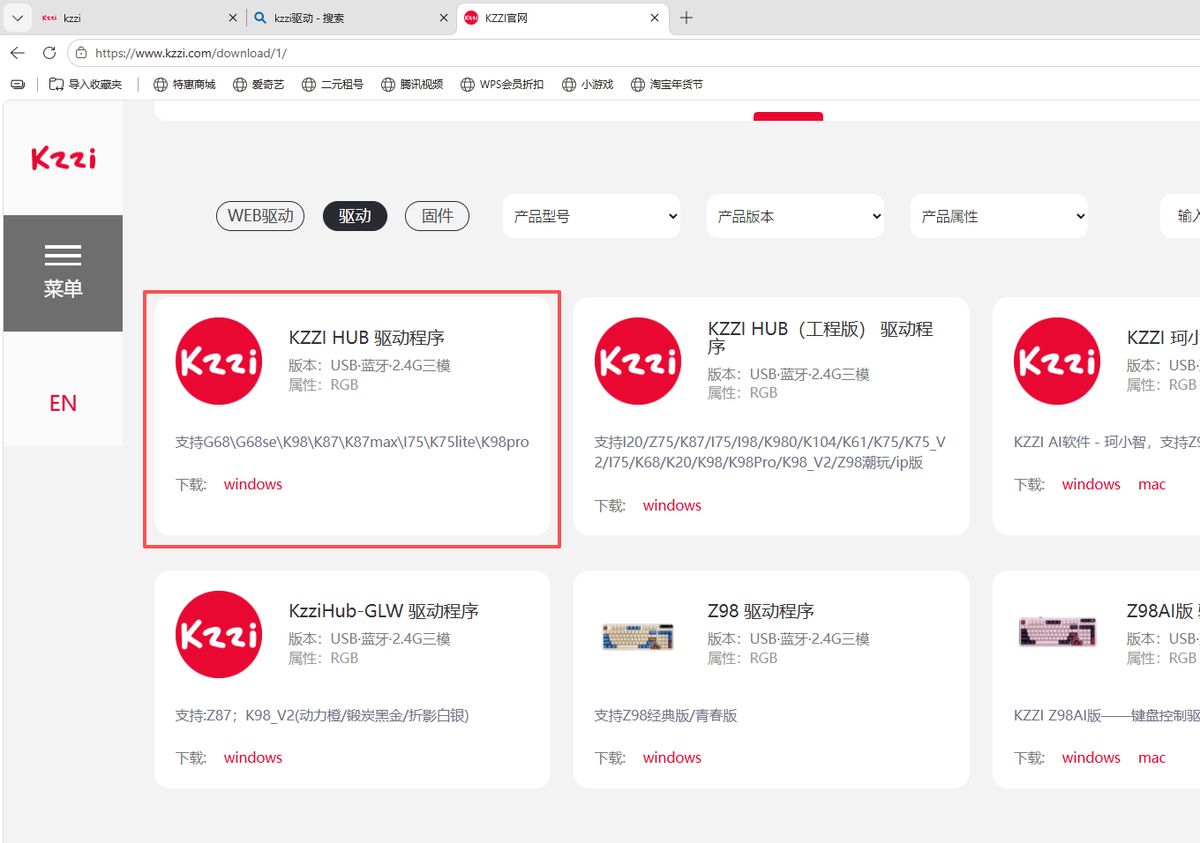
  1. 珂芝 G68 需下载安装程序(服务器暂无资源),手动下载安装包

    珂芝 KZZI G68 · 第1步:珂芝 G68 需下载安装程序(服务器暂无资源),手动下载安装包
    点击截图可放大 · 步骤 1/3
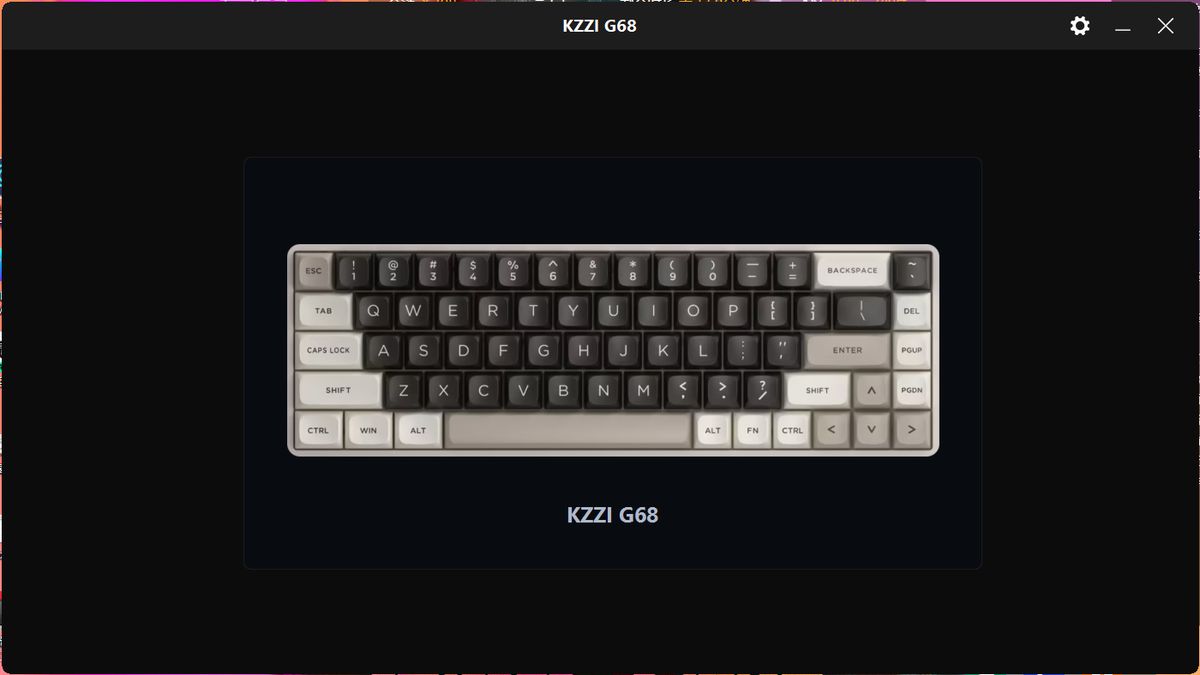
  2. 程序安装完成打开,点进键盘图标进入后台

    珂芝 KZZI G68 · 第2步:程序安装完成打开,点进键盘图标进入后台
    点击截图可放大 · 步骤 2/3
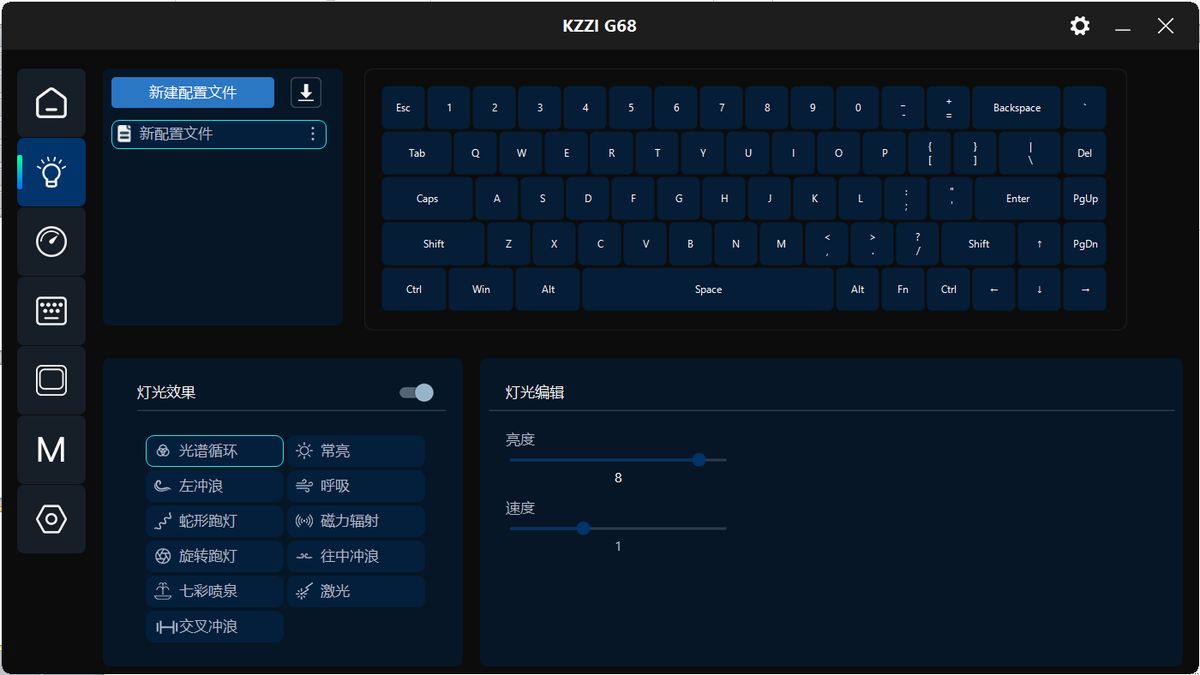
  3. 来到键盘设置后台,按个人喜好调节参数

    珂芝 KZZI G68 · 第3步:来到键盘设置后台,按个人喜好调节参数
    点击截图可放大 · 步骤 3/3
12

醉鹿

网页驱动键盘网页后台
https://drunkdeer.keybord.net.cn/
浏览器打开该网页,按下方步骤连接并设置
打开
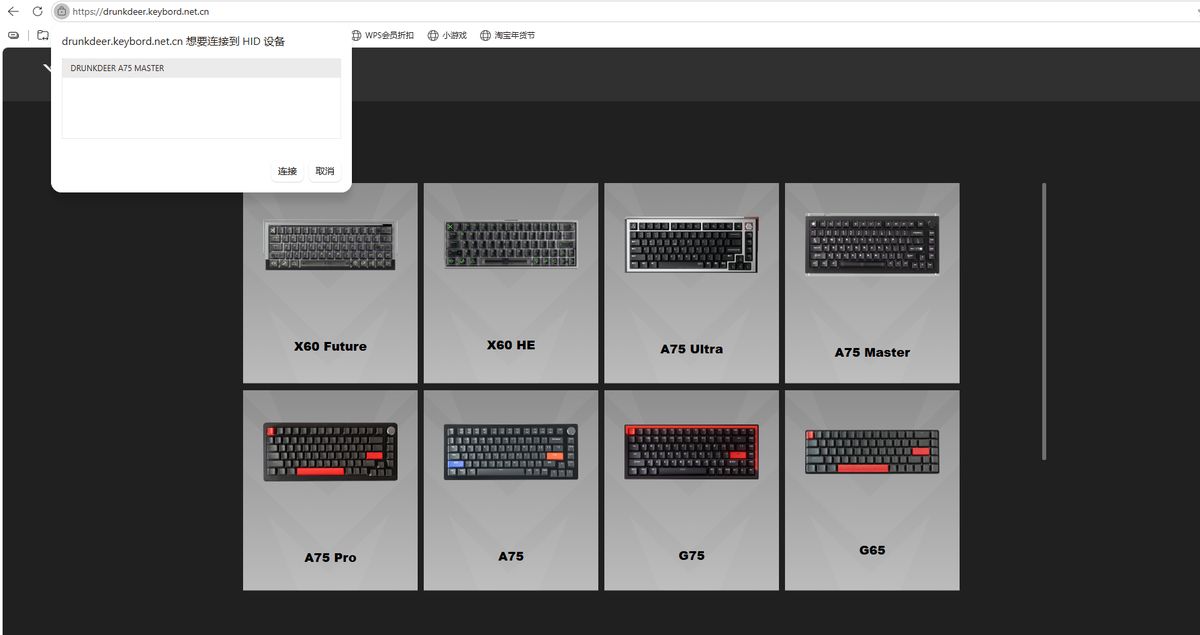
  1. 打开网页后台,选择型号并连接

    醉鹿 · 第1步:打开网页后台,选择型号并连接
    点击截图可放大 · 步骤 1/2
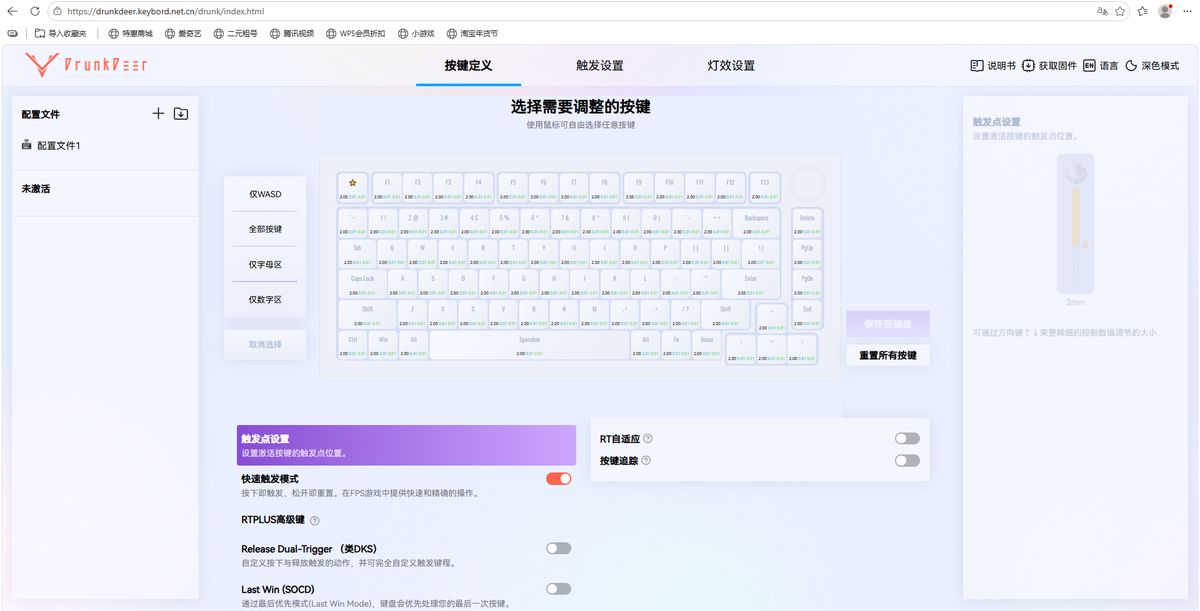
  2. 成功来到键盘后台,按个人喜好设置

    醉鹿 · 第2步:成功来到键盘后台,按个人喜好设置
    点击截图可放大 · 步骤 2/2
M1

MJIIUE

网页驱动鼠标网页后台
https://controlhub.top/mjiue/
浏览器打开该网页,按下方步骤连接并设置
打开
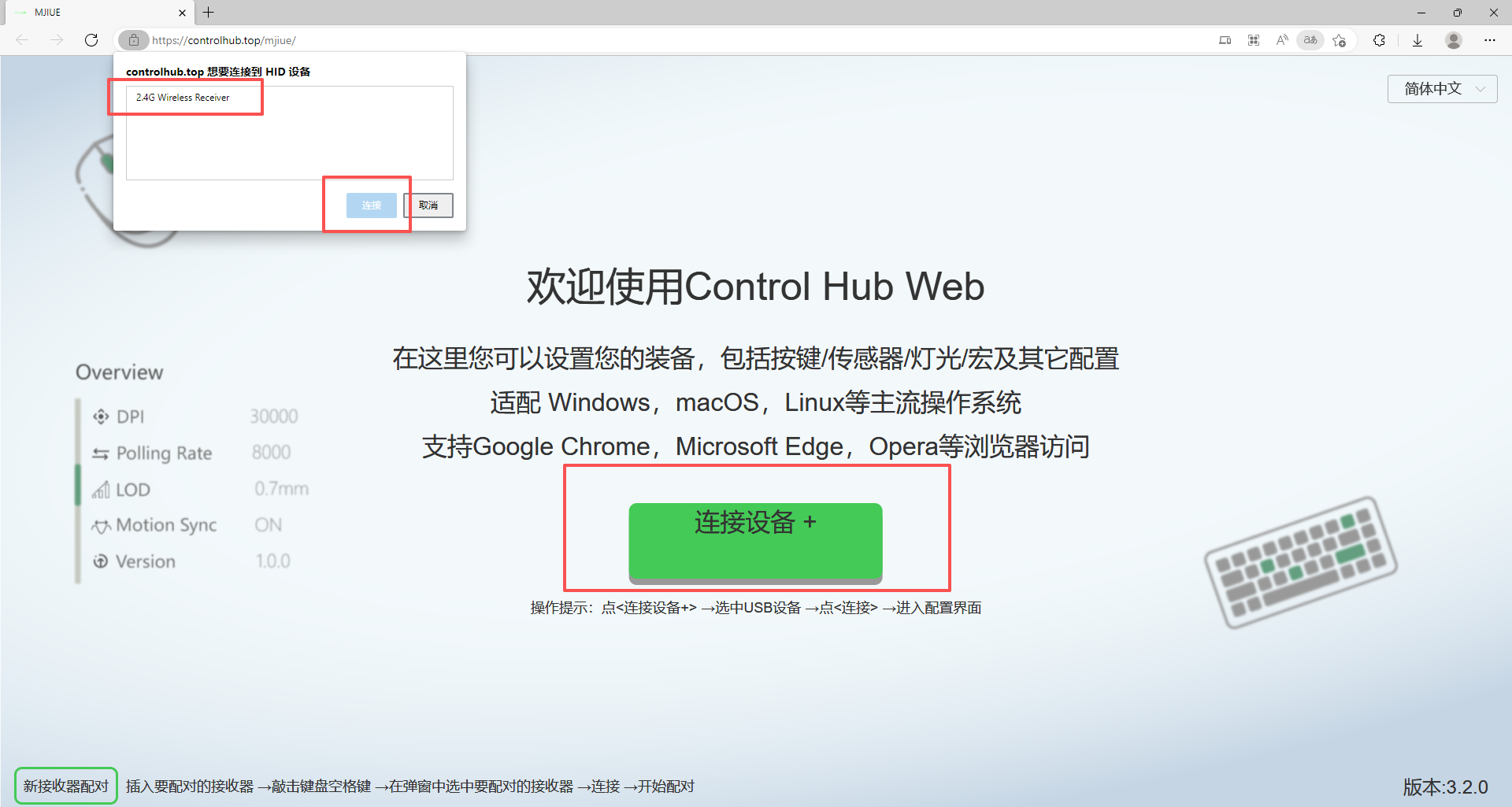
  1. 打开鼠标网页后台,选择连接设备,左上角弹出鼠标信息后点连接

    MJIIUE · 第1步:打开鼠标网页后台,选择连接设备,左上角弹出鼠标信息后点连接
    点击截图可放大 · 步骤 1/2
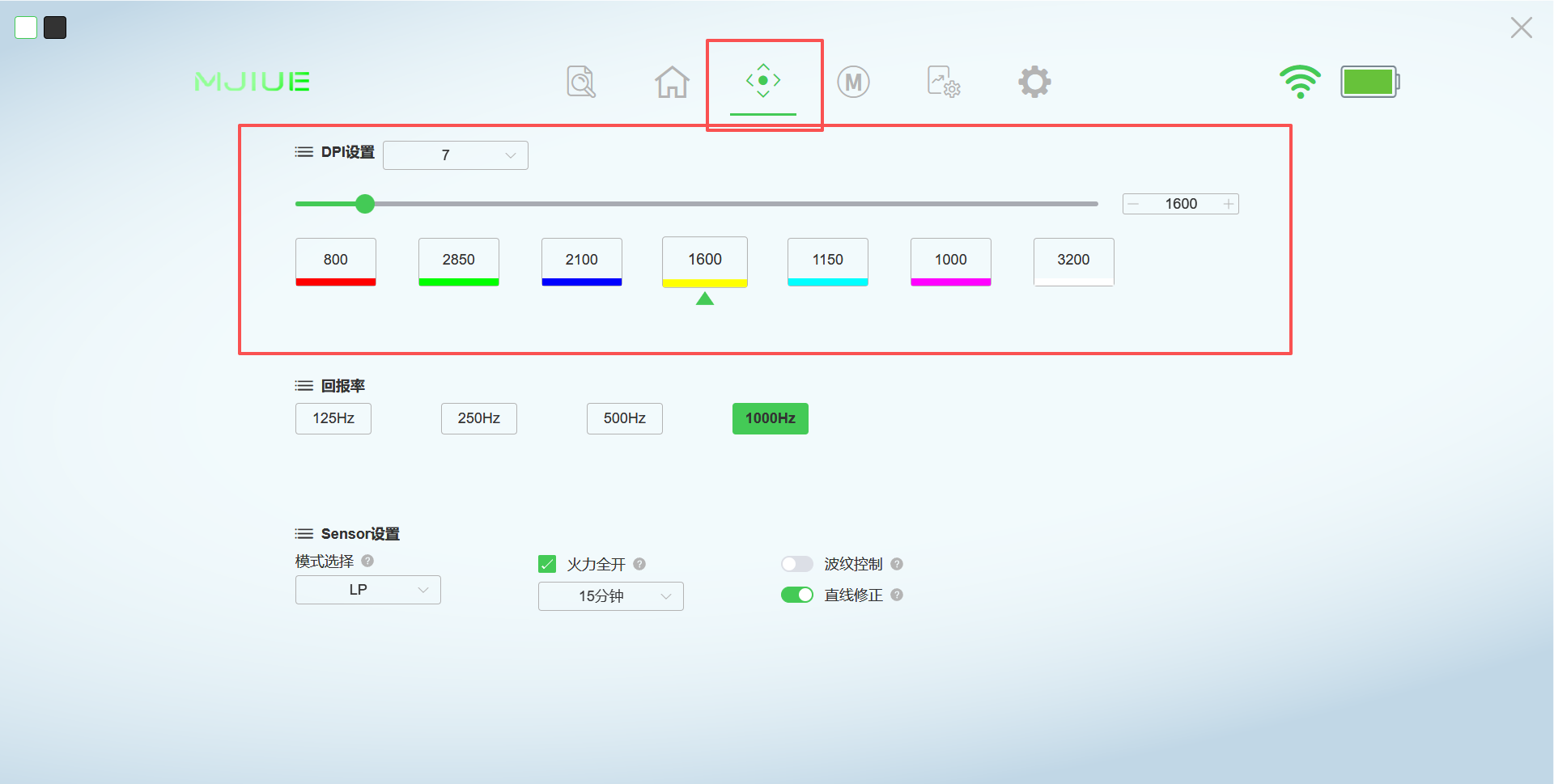
  2. 常用功能 DPI 设置

    MJIIUE · 第2步:常用功能 DPI 设置
    点击截图可放大 · 步骤 2/2
M2

重力星球

MERCURY 网页驱动鼠标网页后台
https://controlhub.top/gravastar/
浏览器打开该网页,按下方步骤连接并设置
打开
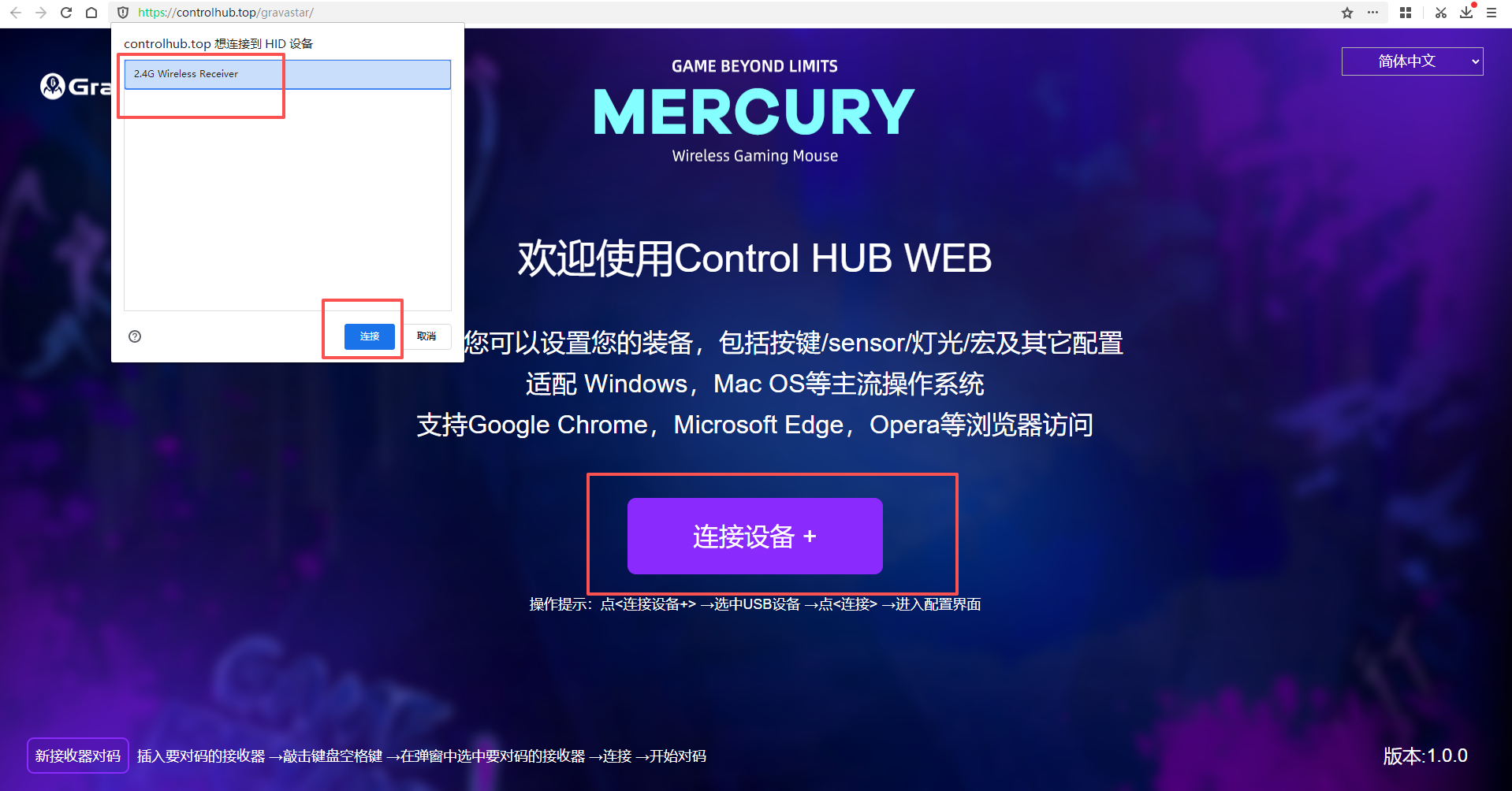
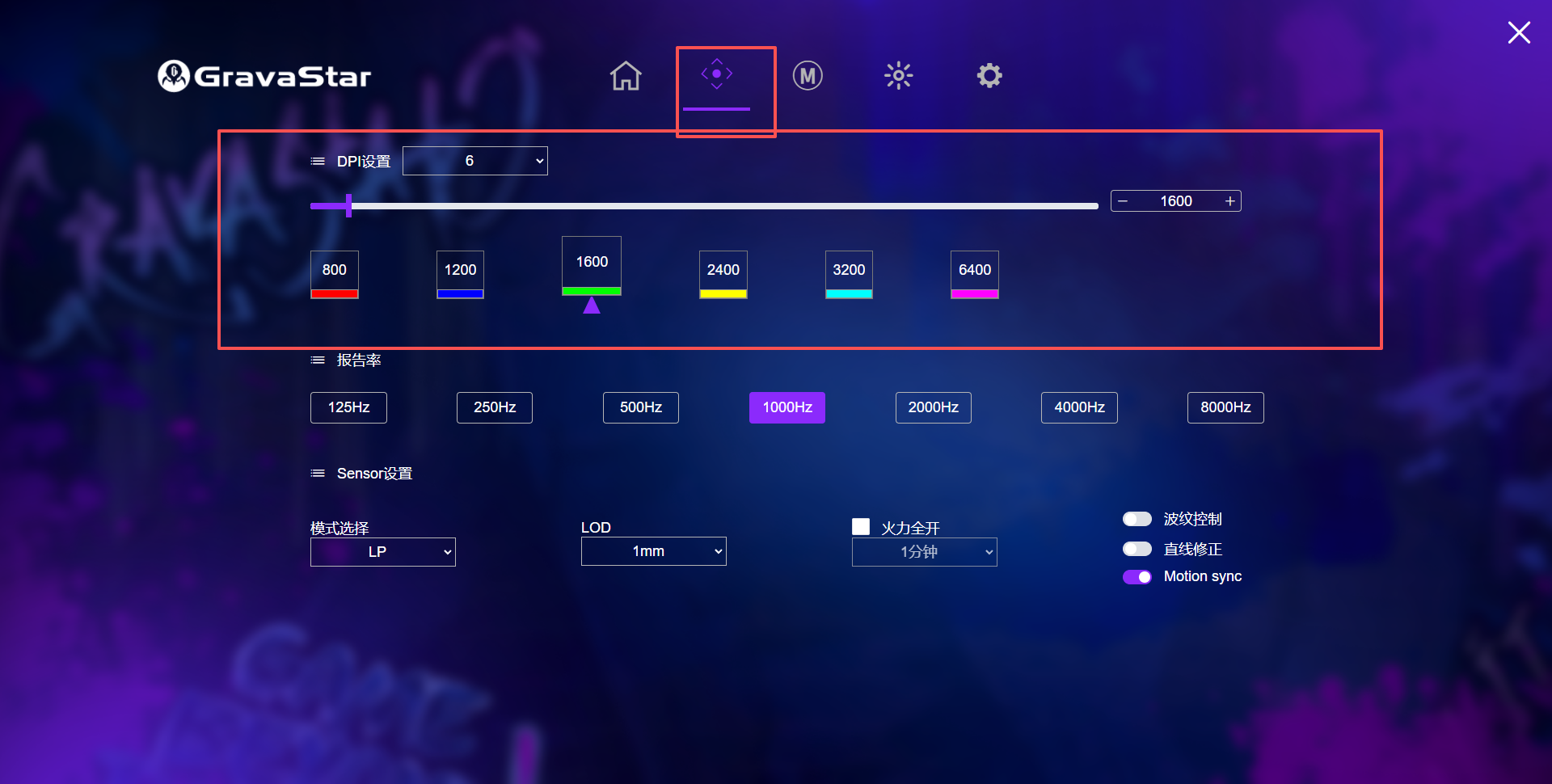
  1. 打开鼠标网页后台,选择连接设备,左上角弹出鼠标信息后点连接

    重力星球 · 第1步:打开鼠标网页后台,选择连接设备,左上角弹出鼠标信息后点连接
    点击截图可放大 · 步骤 1/2
  2. 常用功能 DPI 设置

    重力星球 · 第2步:常用功能 DPI 设置
    点击截图可放大 · 步骤 2/2
M3

罗技 Logitech

游戏菜单驱动鼠标驱动软件
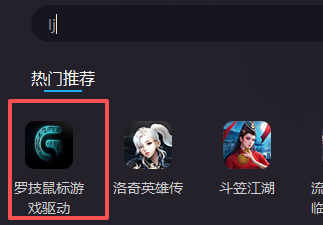
「罗技鼠标游戏驱动」
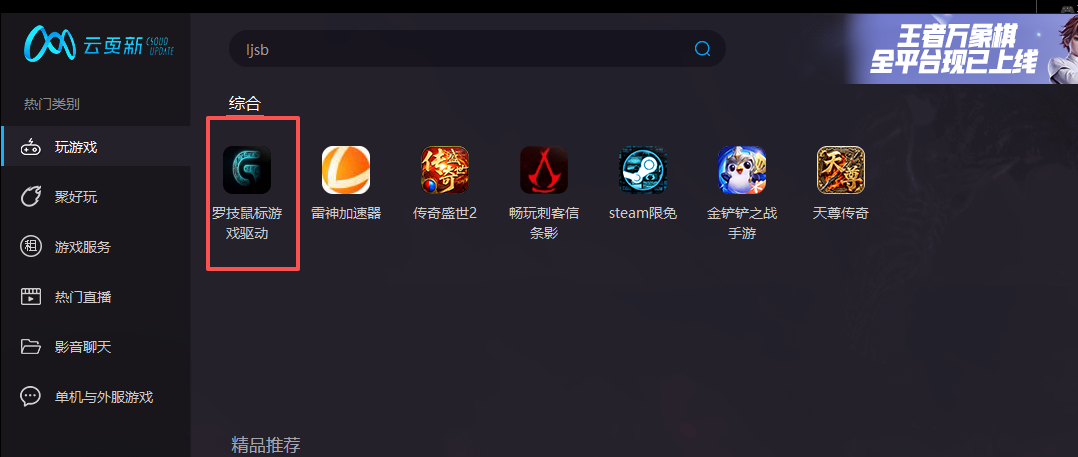
在游戏菜单中搜索「罗技鼠标」并打开该程序
  1. 在游戏菜单找到驱动程序打开

    罗技 Logitech · 第1步:在游戏菜单找到驱动程序打开
    点击截图可放大 · 步骤 1/3
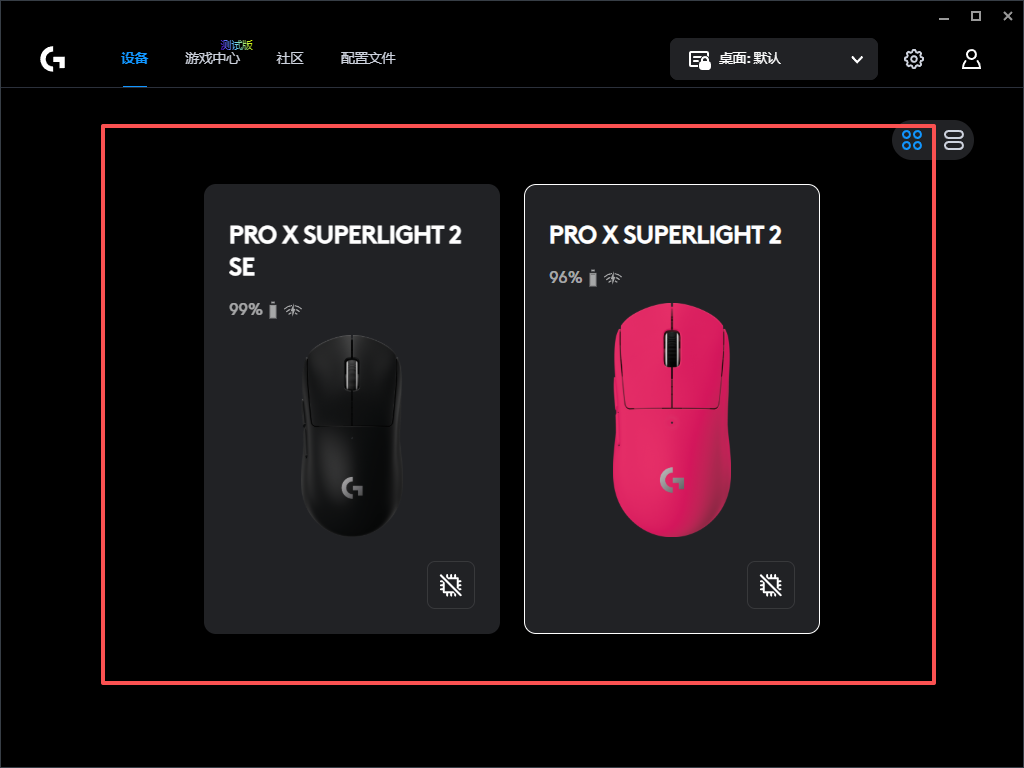
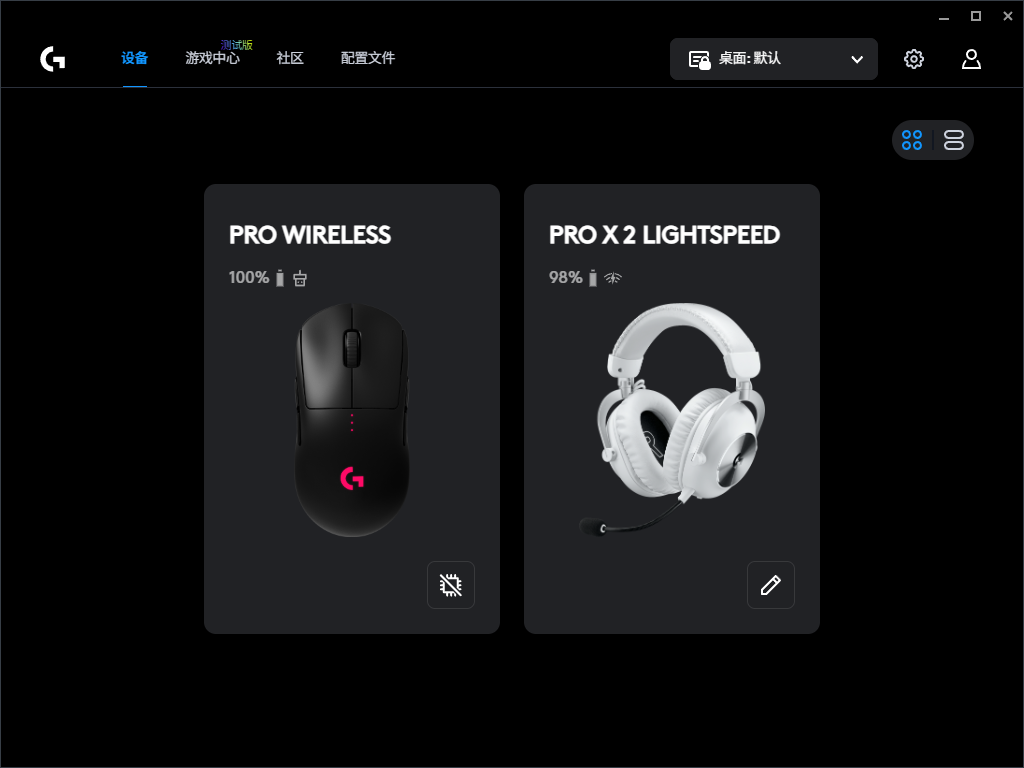
  2. 打开后会有鼠标的图标选择

    罗技 Logitech · 第2步:打开后会有鼠标的图标选择
    点击截图可放大 · 步骤 2/3
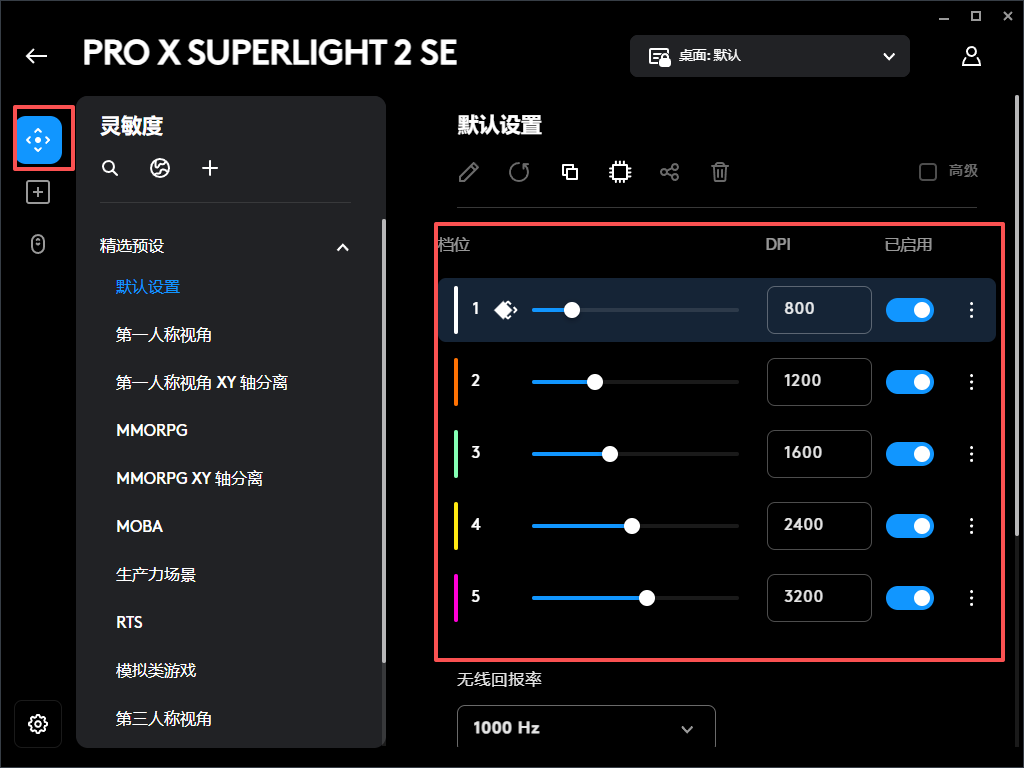
  3. 常用功能 DPI 设置

    罗技 Logitech · 第3步:常用功能 DPI 设置
    点击截图可放大 · 步骤 3/3
M4

卓威 ZOWIE

无驱动 · 底部按键调节手动安装
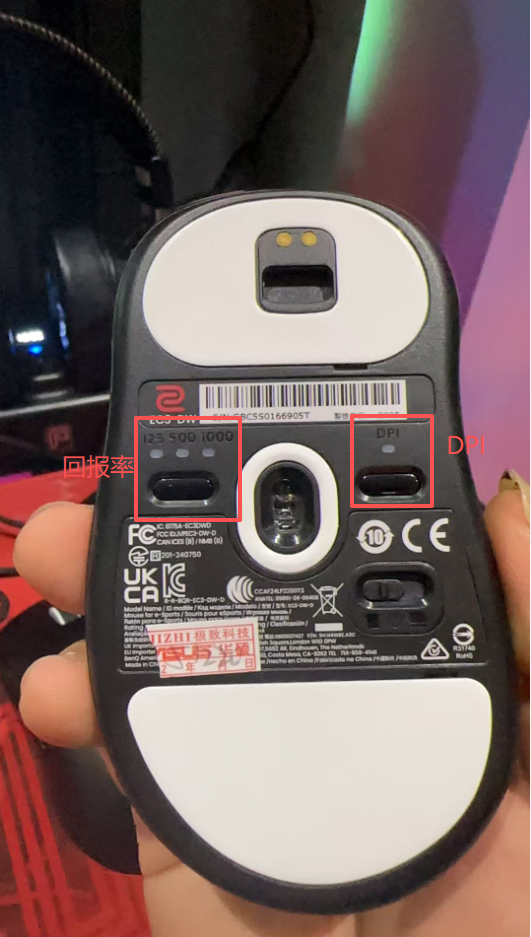
「卓威鼠标没有驱动,直接从鼠标底部按键调节」
  1. 卓威鼠标没有驱动,从底部按键实现 DPI 调节

    卓威 ZOWIE · 第1步:卓威鼠标没有驱动,从底部按键实现 DPI 调节
    点击截图可放大 · 步骤 1/2
  2. 底部按键可循环切换 DPI(400/800/1000/1200/1600/3200)和回报率(125/500/1000/2000/4000Hz)
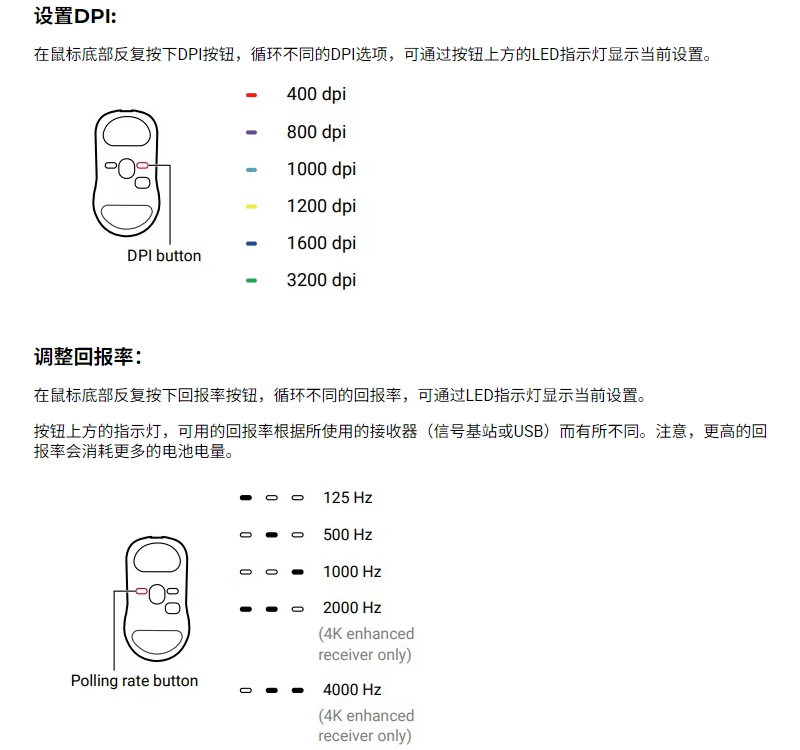
    卓威 ZOWIE · 第2步:底部按键可循环切换 DPI(400/800/1000/1200/1600/3200)和回报率(125/500/1000/2000/4000Hz)
    点击截图可放大 · 步骤 2/2
M5

雷蛇 Razer

雷云4 驱动软件驱动软件
「雷云4」
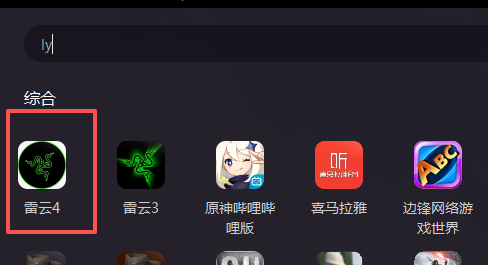
在游戏菜单中搜索「雷云」并打开该程序
  1. 在游戏菜单找到驱动程序打开

    雷蛇 Razer · 第1步:在游戏菜单找到驱动程序打开
    点击截图可放大 · 步骤 1/3
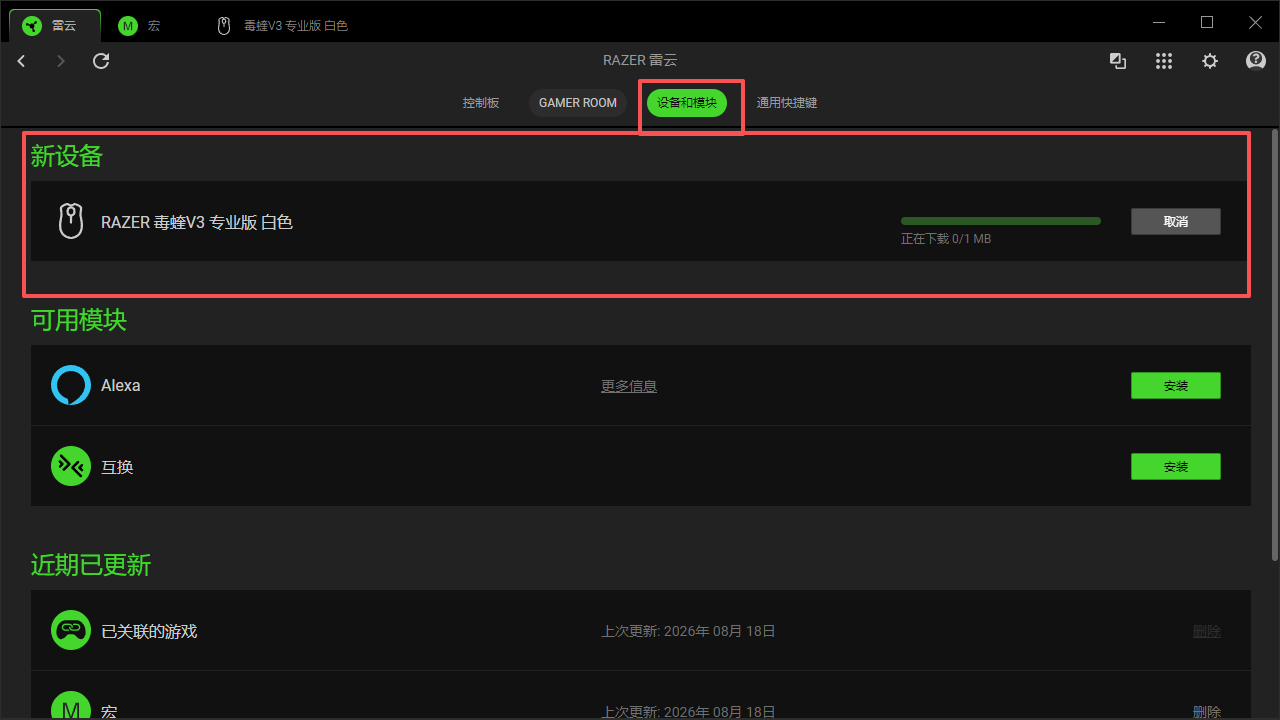
  2. 选择设备和模块,下方会出现外设设备,等待下载进度完成

    雷蛇 Razer · 第2步:选择设备和模块,下方会出现外设设备,等待下载进度完成
    点击截图可放大 · 步骤 2/3
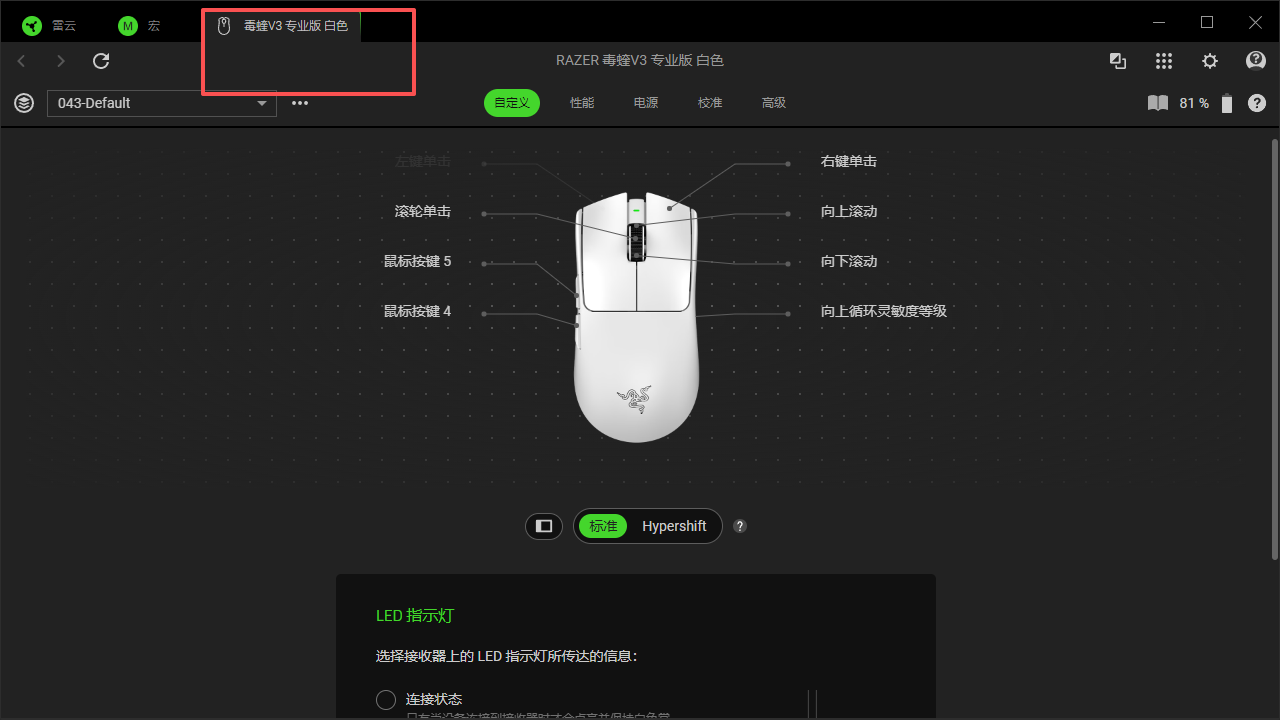
  3. 下载完成后点击标题上方外设型号进入设置后台,根据个人喜好调节

    雷蛇 Razer · 第3步:下载完成后点击标题上方外设型号进入设置后台,根据个人喜好调节
    点击截图可放大 · 步骤 3/3
M6

ROG

奥创极速网页版 GearLink网页后台
https://gearlink.asus.com.cn/zh-cn
浏览器打开该网页,按下方步骤连接并设置
打开
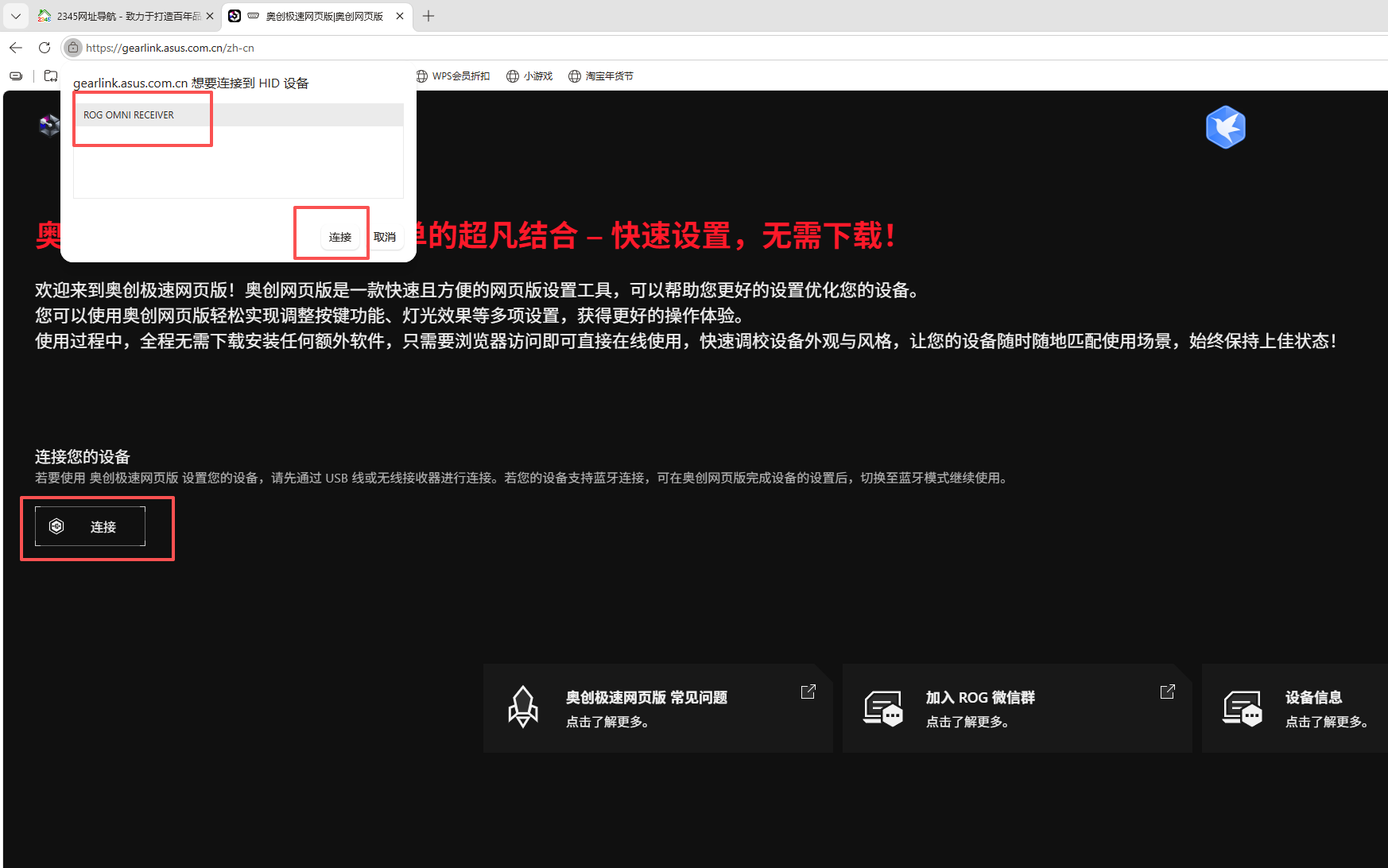
  1. 打开奥创极速网页版,点击「连接」

    ROG · 第1步:打开奥创极速网页版,点击「连接」
    点击截图可放大 · 步骤 1/10
  2. 选择「允许」,选择设备后点击「连接」

    ROG · 第2步:选择「允许」,选择设备后点击「连接」
    点击截图可放大 · 步骤 2/10
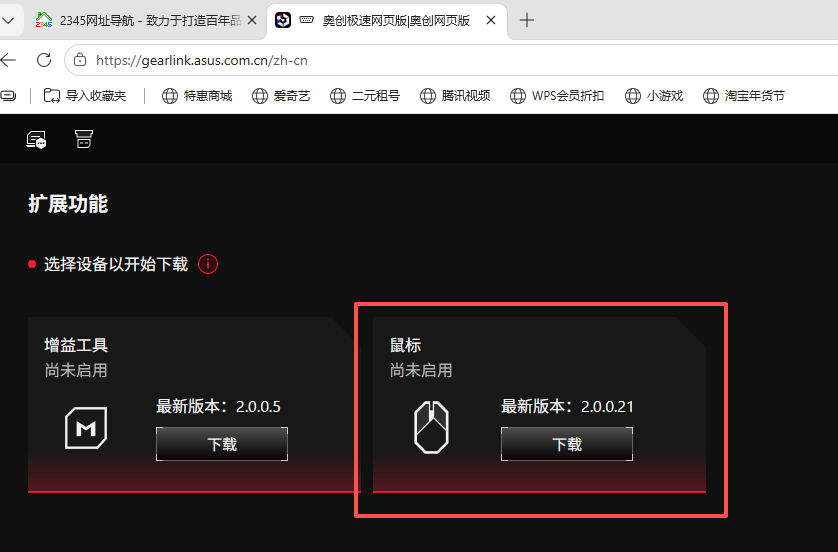
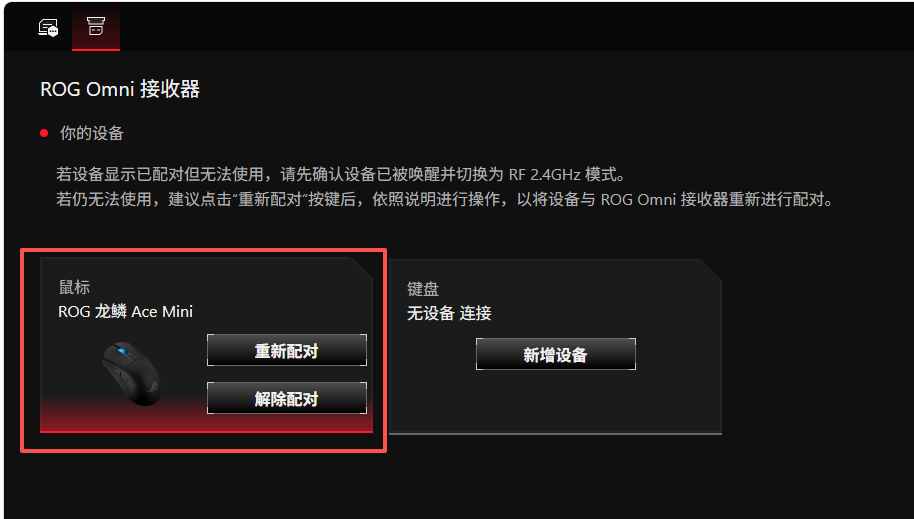
  3. 选择鼠标图标进入后台

    ROG · 第3步:选择鼠标图标进入后台
    点击截图可放大 · 步骤 3/10
  4. 选择获得扩展功能

    ROG · 第4步:选择获得扩展功能
    点击截图可放大 · 步骤 4/10
  5. 选择鼠标项下载文件

    ROG · 第5步:选择鼠标项下载文件
    点击截图可放大 · 步骤 5/10
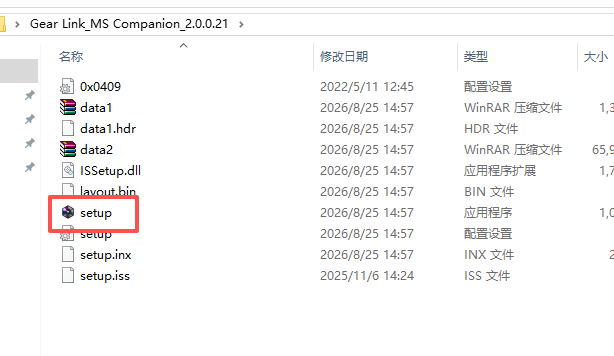
  6. 下载完了解压并安装

    ROG · 第6步:下载完了解压并安装
    点击截图可放大 · 步骤 6/10
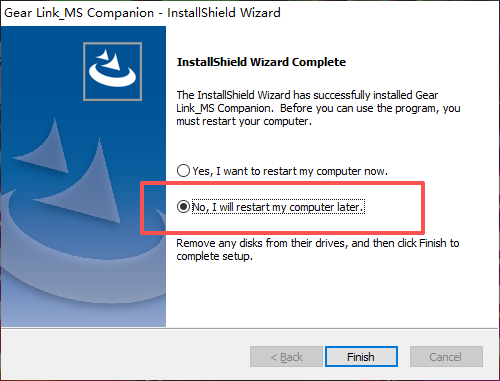
  7. 安装过程中这里先选「NO」,关闭窗口

    ROG · 第7步:安装过程中这里先选「NO」,关闭窗口
    点击截图可放大 · 步骤 7/10
  8. 刷新网页,重新连接

    ROG · 第8步:刷新网页,重新连接
    点击截图可放大 · 步骤 8/10
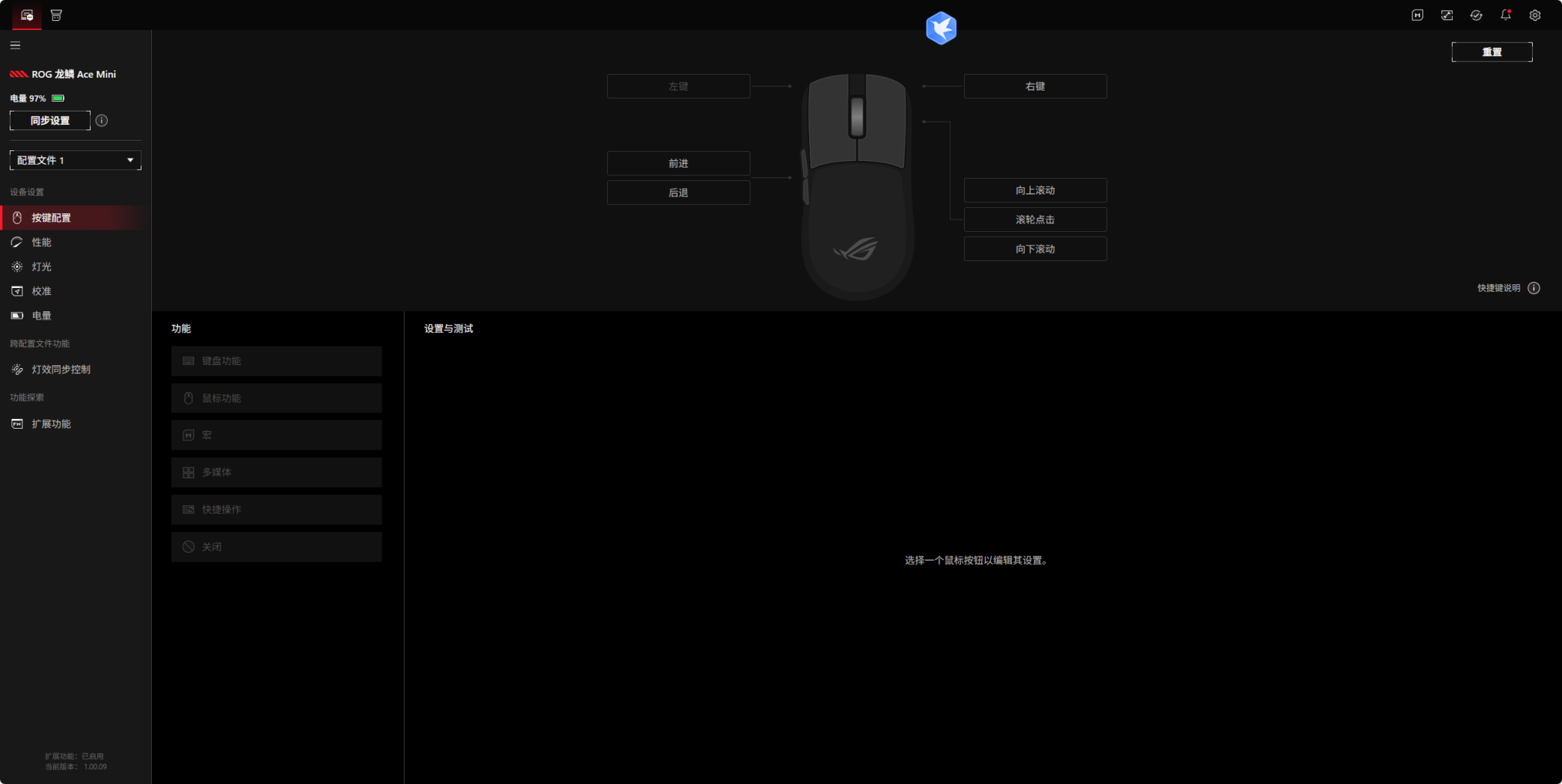
  9. 选择鼠标图标点击进入后台

    ROG · 第9步:选择鼠标图标点击进入后台
    点击截图可放大 · 步骤 9/10
  10. 后面设置界面按个人喜好调节参数

    ROG · 第10步:后面设置界面按个人喜好调节参数
    点击截图可放大 · 步骤 10/10
H1

飓风3 HyperX

游戏菜单驱动耳机驱动软件
「飓风3耳机驱动」
在游戏菜单中搜索「飓风3」并打开该程序
  1. 耳机长按开机键开机,从游戏菜单打开飓风3耳机驱动,打开过程有点慢,稍等半分钟
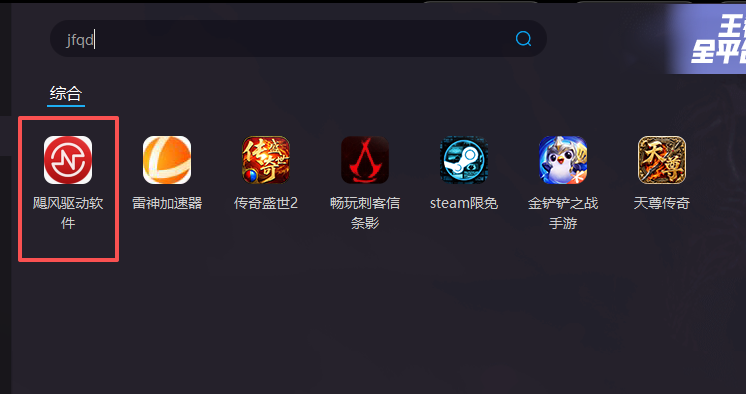
    飓风3 HyperX · 第1步:耳机长按开机键开机,从游戏菜单打开飓风3耳机驱动,打开过程有点慢,稍等半分钟
    点击截图可放大 · 步骤 1/3
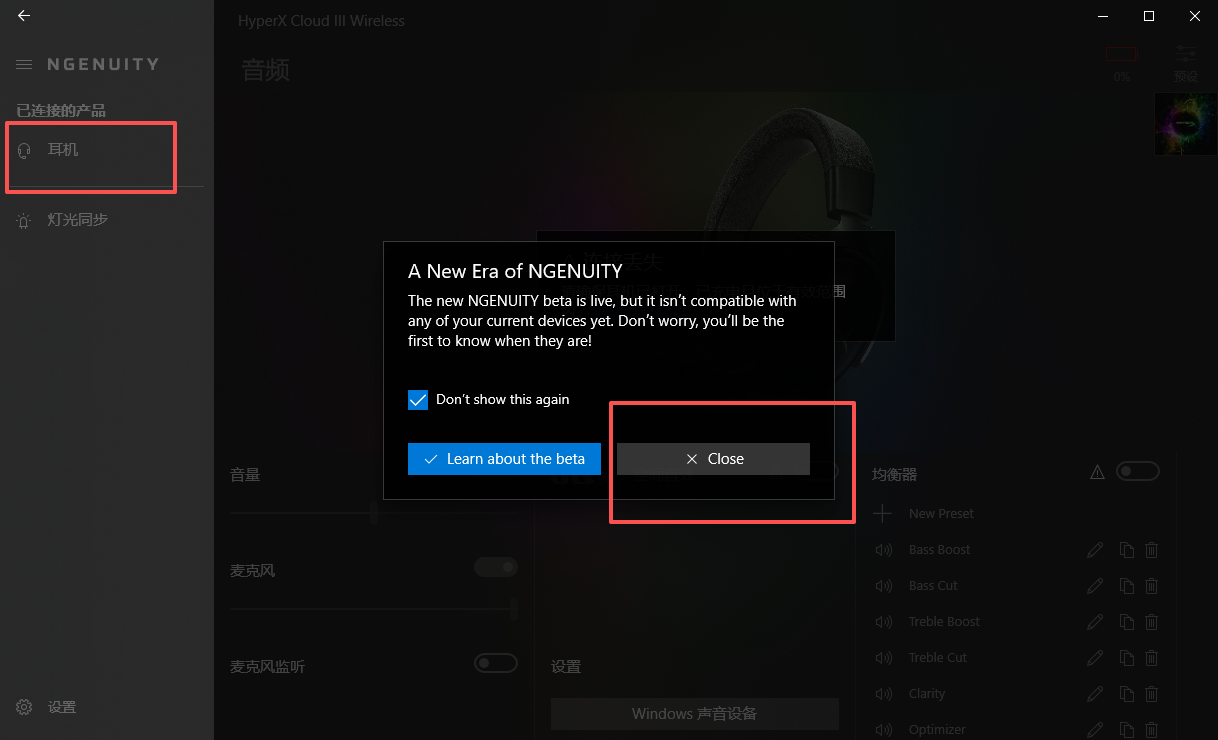
  2. 如弹窗提示更新点击取消,左上角显示已找到耳机

    飓风3 HyperX · 第2步:如弹窗提示更新点击取消,左上角显示已找到耳机
    点击截图可放大 · 步骤 2/3
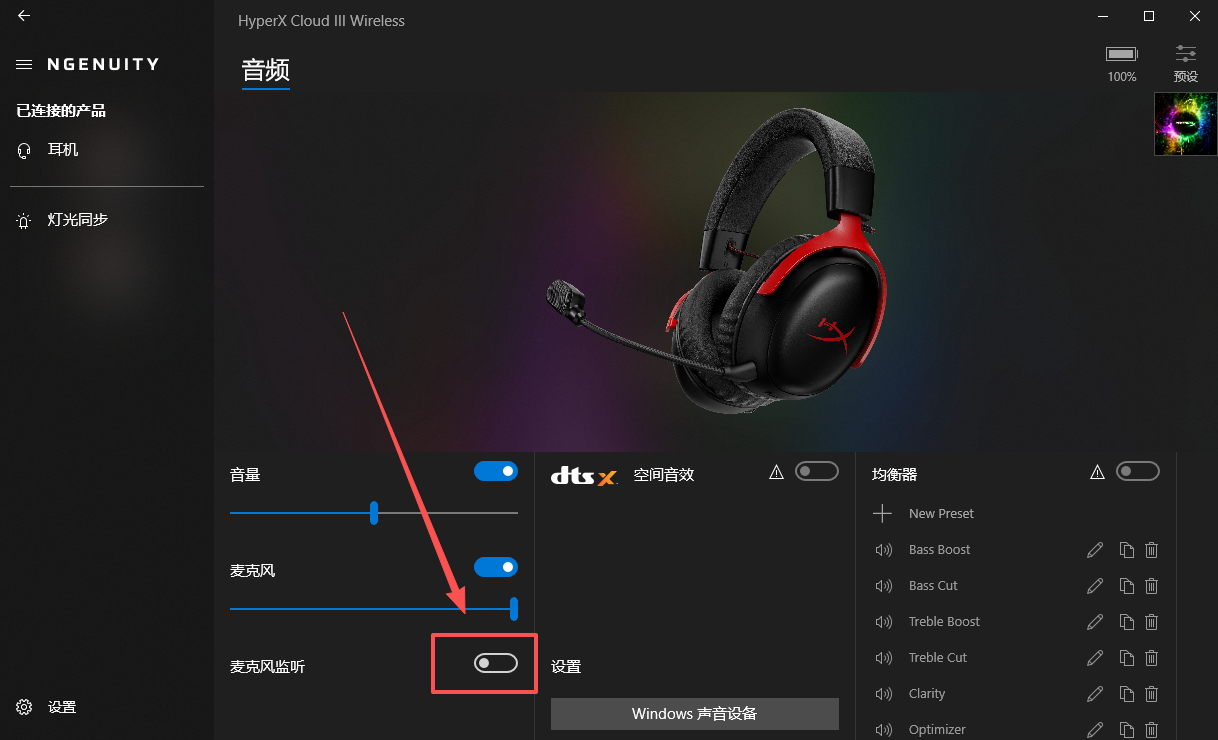
  3. 如果耳机麦克风有回音,检查这个功能是否被打开

    飓风3 HyperX · 第3步:如果耳机麦克风有回音,检查这个功能是否被打开
    点击截图可放大 · 步骤 3/3
H2

罗技 Logitech

游戏菜单驱动耳机驱动软件
「罗技驱动」
在游戏菜单中搜索「罗技」并打开该程序
  1. 耳机开机,从游戏菜单打开罗技驱动

    罗技 Logitech · 第1步:耳机开机,从游戏菜单打开罗技驱动
    点击截图可放大 · 步骤 1/3
  2. 点击耳机图标进入设置后台

    罗技 Logitech · 第2步:点击耳机图标进入设置后台
    点击截图可放大 · 步骤 2/3
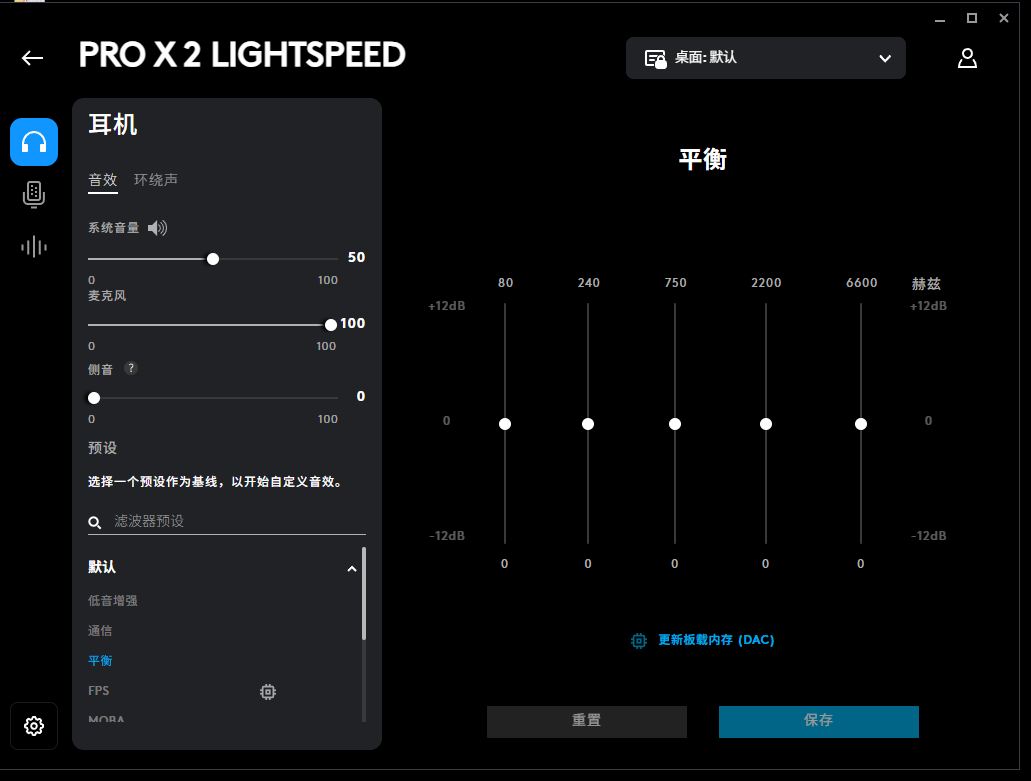
  3. 按个人喜好调节参数

    罗技 Logitech · 第3步:按个人喜好调节参数
    点击截图可放大 · 步骤 3/3